- 1Enviar vídeoCelular ou PC
- 2Escolher a velocidade0,25× a 4×
- 3Aplicar e baixarMP4 no ritmo novo
Selecione o vídeo
Arraste e solte o vídeo aqui
ou clique para escolher um arquivo
MP4, MOV, WebM · de 0,25× a 4×
Informações do vídeo
O vídeo aparece aqui.
- Nome
- —
- Duração
- —
- Tamanho
- —
- Resolução
- —
- Formato
- —
Antes de aplicar
- O 2× já vem marcado. O áudio acompanha no mesmo tom. Dá para mudar o tom ou tirar o som.
- O atalho de 15, 30 ou 60 s calcula a velocidade do trecho. O teto é 4×.
- A prévia só muda o ritmo no player. O arquivo novo só existe depois de Aplicar velocidade.
- 1× a página recusa. A saída não passa de 10 minutos.
- 1080p longo demora. Dá para cancelar. Se pesar, comprima para o WhatsApp.
Formatos
MP4, MOV, WebM, MKV e M4V. O seletor também abre outros vídeos que o navegador consiga ler. Não há um teto fixo de tamanho; um arquivo muito grande pode estourar a memória.
Como funciona
- Envie o vídeo (ou use o exemplo)
- Escolha a velocidade ou o tempo-alvo
- Baixe o arquivo reencodado
2× e câmera lenta
Use 2×/4× para resumos e time-lapse; 0,5× para analisar movimentos ou tutorials.
Áudio na aceleração
O áudio acompanha a velocidade nova e o tom da fala fica. “Tom muda” deixa a voz aguda ou grave. Dá para tirar o som.
Como acelerar ou desacelerar um vídeo online
O Reels pede 15 ou 30 segundos e o que você tem é um minuto. Ou a aula ficou longa demais para o status. CapCut resolve isso com conta, efeito e marca d'água no plano grátis. Aqui você escolhe 2×, ou o atalho de 15 s, e baixa o MP4.
Passo a passo no Dica
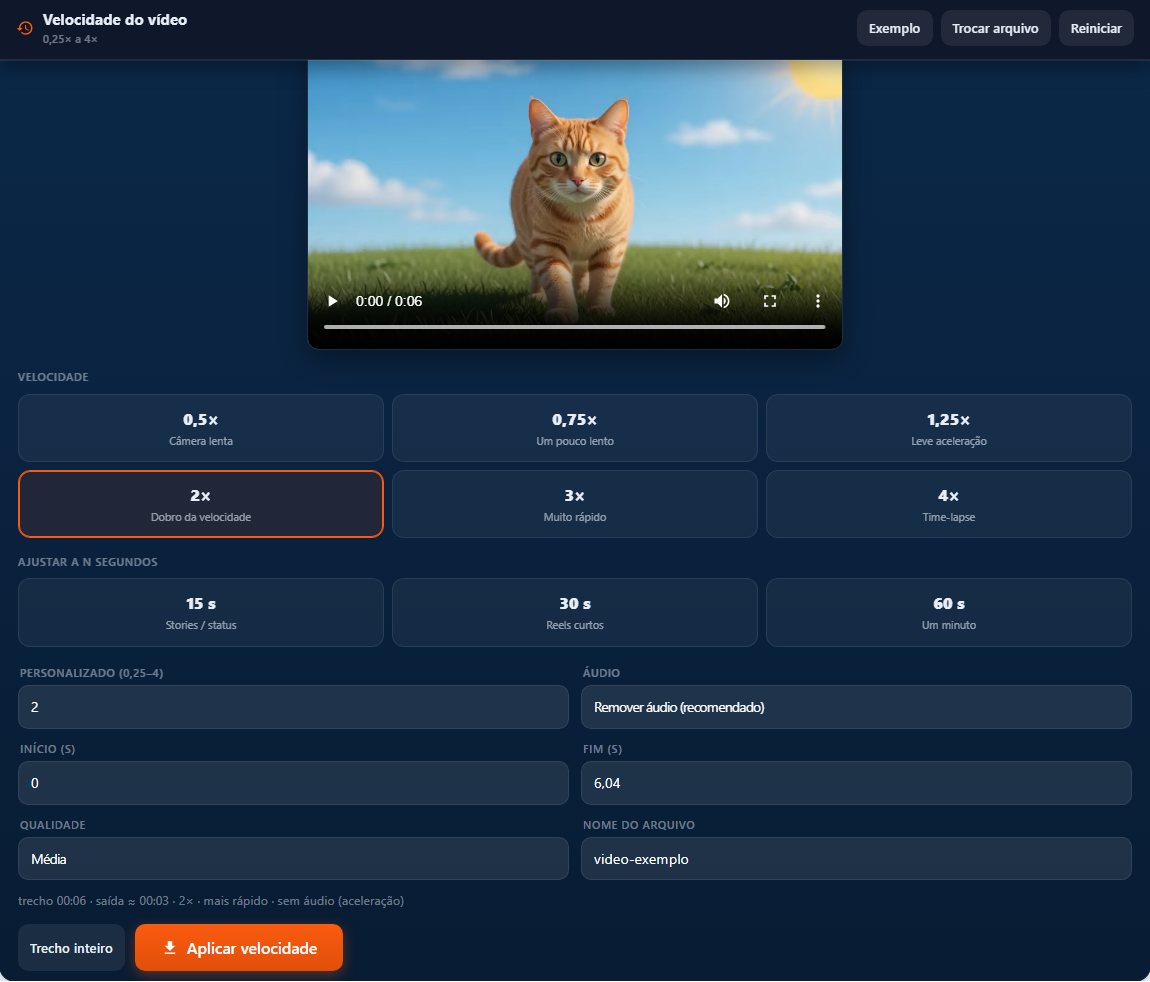
- Envie o vídeo (MP4, MOV, WebM) ou clique em Usar exemplo.
- Escolha um preset (0,5× a 4×) ou o atalho 15 s / 30 s / 60 s. O atalho calcula a velocidade a partir da duração do trecho, no máximo 4×.
- Se só um pedaço importa, preencha Início e Fim. A prévia já toca no ritmo novo; isso ainda não é o arquivo.
- Áudio: o padrão mantém o som e o tom. “Manter áudio, tom muda” deixa a voz aguda no 2× e grave na câmera lenta. “Remover áudio” exporta mudo.
- Clique em Aplicar velocidade e baixe o MP4.
Alerta: o padrão mantém o tom. “Tom muda” deixa a voz aguda no 2× e grave na câmera lenta. Isto não é CapCut: sem legenda automática, sem beat, sem conta.
Caber em 15, 30 ou 60 segundos
Stories, status e Reels curtos. O atalho pega a duração do trecho e divide pelo alvo. Um clipe de 45 s no 15 s vira 3×. Um de 20 s no 30 s desacelera.
O teto da ferramenta é 4×. Três minutos para caber em 15 s pediria 12×, e aqui não tem. O máximo dá 45 s. Corte o miolo no cortar vídeo e volte, ou aceite o 4×.
A saída não pode passar de 10 minutos. Desacelerar um clipe longo em 0,25× estoura isso: recorte antes.
O que acontece com o áudio
O padrão encolhe ou estica o som junto com o vídeo e segura o tom. Em 2× a fala continua reconhecível, só mais curta. Em 0,5× ela fica mais longa, no mesmo tom.
Manter áudio, tom muda é o atalho do player: 2× fica agudo, 0,5× fica grave. Remover áudio exporta mudo. Se a narração não serve mais, grave outra no adicionar áudio.
Prévia e arquivo
O player só muda o playbackRate do navegador. É para você ouvir o ritmo. O arquivo novo só existe depois de Aplicar velocidade: reencodar leva um tempo, mais em 1080p longo. Qualidade Média resolve status. Alta se o texto na tela precisa continuar legível.
1× a página recusa: não adianta reexportar na mesma velocidade. Se a missão era só trocar o container, use o converter para MP4.
Depois de acelerar
Pontas: cortar. Repetir o take no status: loop. WhatsApp recusou o arquivo: comprimir para ~16 MB. Selfie com texto ao contrário: espelhar. Hub: ferramentas de vídeo.
O áudio some quando eu acelero?
Não, a não ser que você escolha Remover áudio. O padrão mantém o som e o tom. “Manter áudio, tom muda” deixa a voz mais aguda no 2× e mais grave na câmera lenta.
O atalho de 15 s deixou o vídeo com 40 s
O máximo é 4×. Um clipe de 2 min em 15 s precisaria de 8×. Corte o trecho ou aceite o 4×. A linha de dica embaixo dos controles mostra a duração de saída.
Posso usar 1,5× ou 0,9×?
Sim. Digite no campo Personalizado, entre 0,25 e 4. 1× a página recusa.
A prévia já está rápida. Preciso clicar em Aplicar?
Precisa. A prévia só altera a reprodução no navegador. Sem Aplicar velocidade não existe arquivo novo para baixar.
Por que demora?
O vídeo é reencodado. Clipe curto em 720p sai rápido. 1080p de alguns minutos, qualidade Alta, pede paciência. Dá para cancelar no meio.
Isso substitui o CapCut?
Para mudar velocidade e caber em 15/30/60 s, sim. Legenda, beat, transição e conta ficam no app.