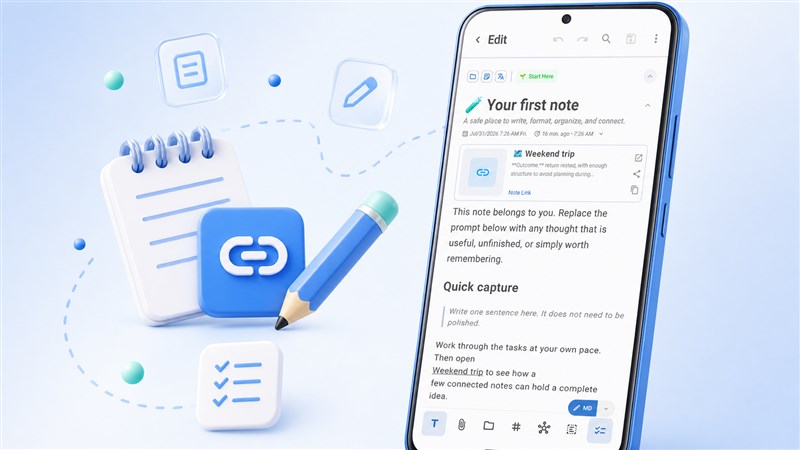
Uma nota no DicaNote aguenta texto e o resto do material do assunto: foto, PDF, gravação, vídeo, desenho, link. O clipe na barra inferior é a porta de entrada.
Abrir o painel de anexos
- Na lista de notas ou dentro de uma nota, toque no clipe.
- O painel Add Attachment se divide em captura e arquivos do aparelho.
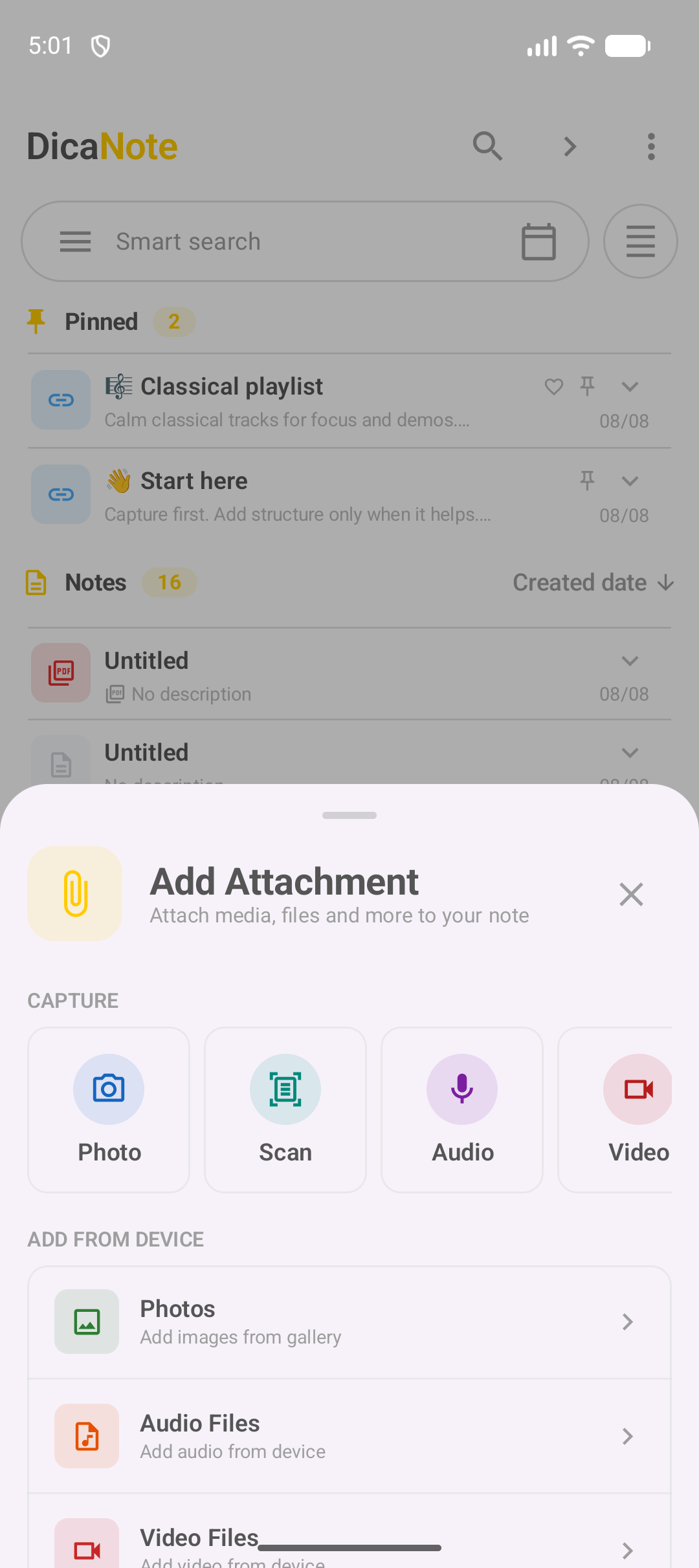
O Android pode pedir permissão de fotos, câmera, microfone ou arquivos. Libere só o que a ação pede.
Capture: o que cada botão faz
| Opção | Uso típico |
|---|---|
| Photo | Tirar foto na hora e colocar na nota |
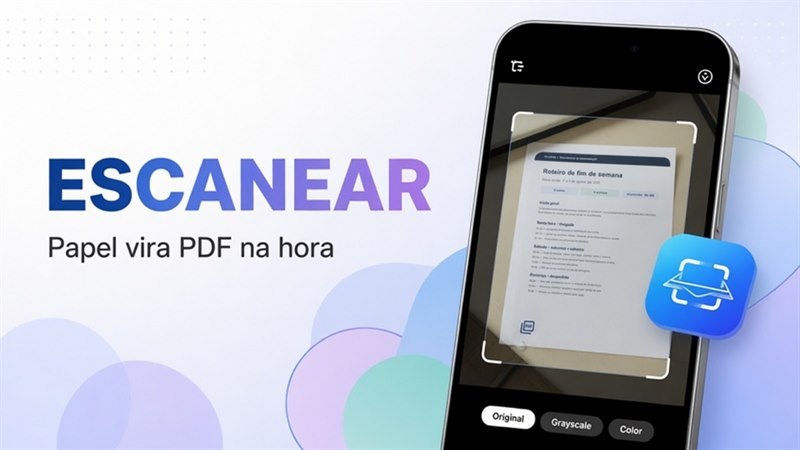
| Scan | Digitalizar papel como PDF multi-página ou imagens |
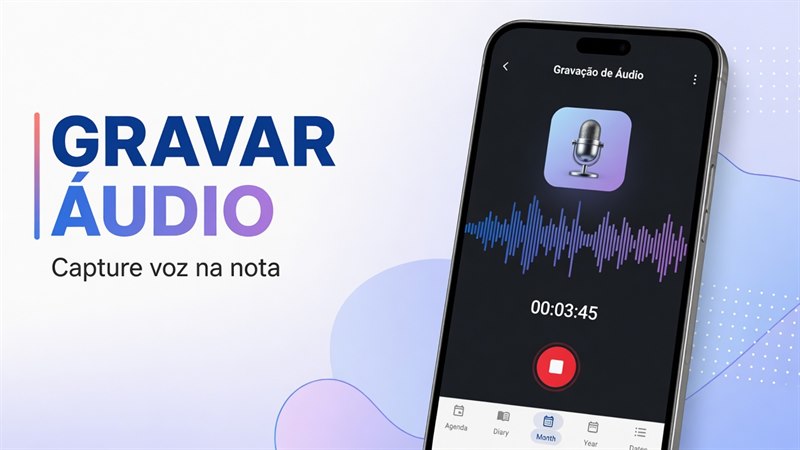
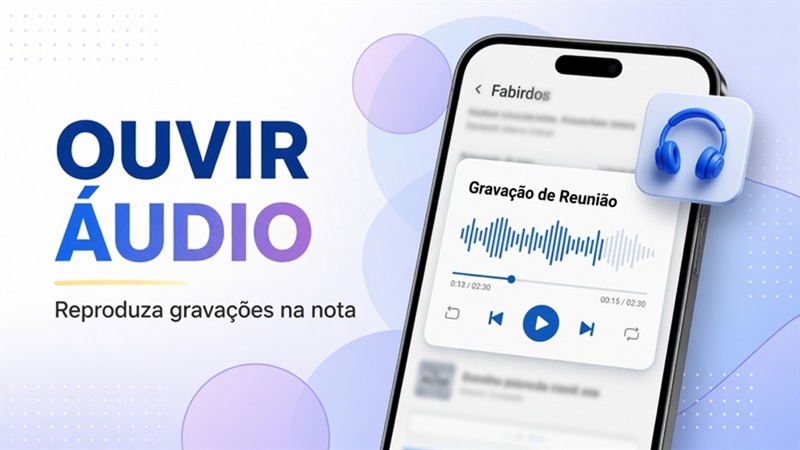
| Audio | Gravar som com player na nota |
| Video | Gravar vídeo com a câmera |
Para o passo a passo completo de gravação e de scanner, veja:
Arquivos que já estão no aparelho
No mesmo painel:
- Photos — fotos e SVG (Add photos and SVG images);
- Audio Files — áudio do aparelho;
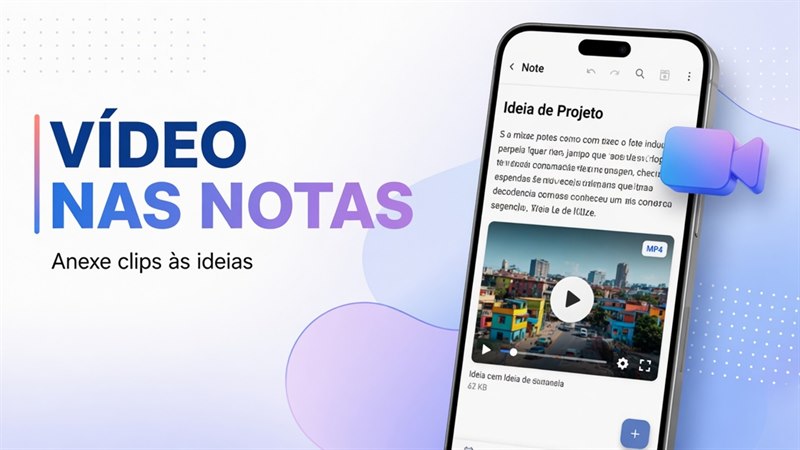
- Video Files — vídeo do aparelho;
- PDF Documents — PDF;
- Documents — Word, Excel, PowerPoint;
- Compressed (ZIP) — arquivos compactados;
- Other Files e Browse Files — o resto, ou a pasta inteira.
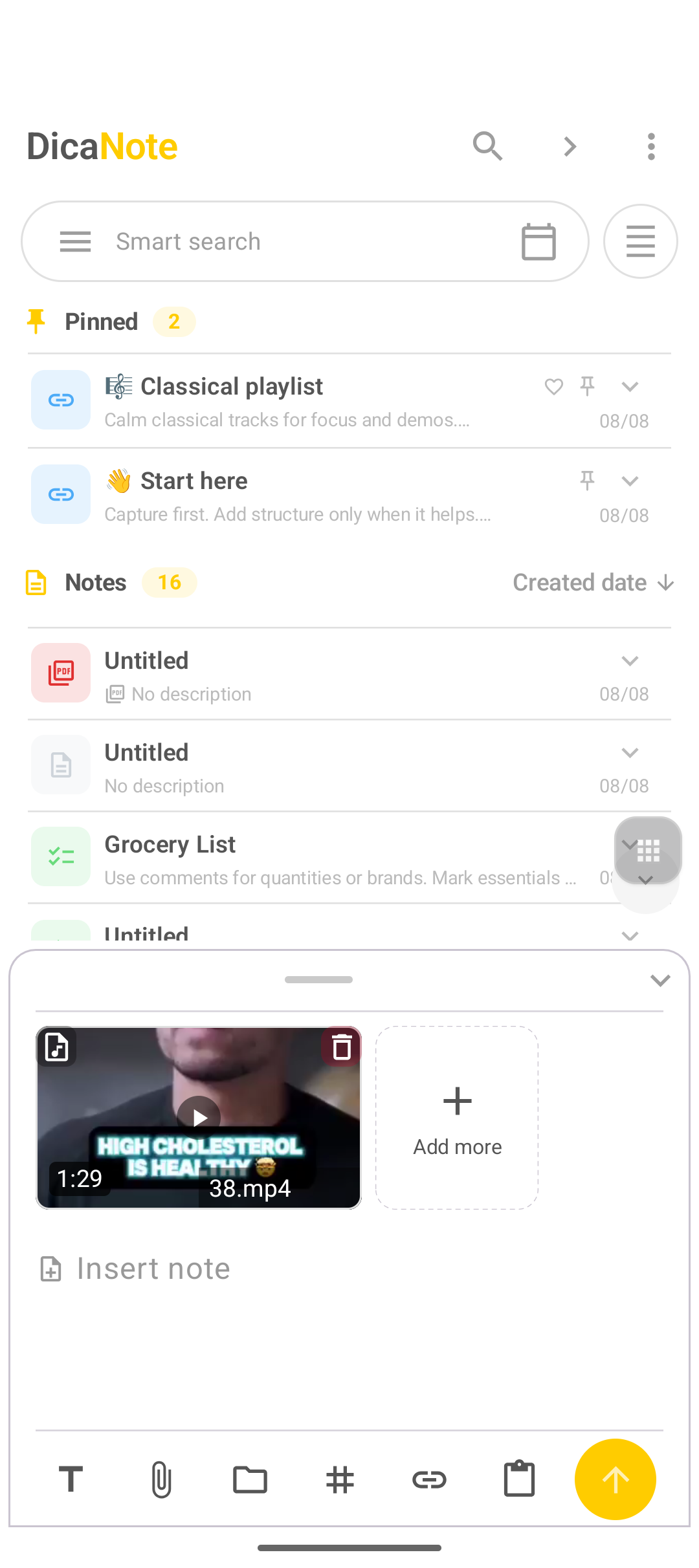
Exemplo: anexar um vídeo da galeria
- Clipe → Video Files.
- No seletor do Android (Photo Picker), escolha o vídeo. O sistema pode avisar que o DicaNote só acessa o que você marcar.
- Confirme (Done).
- A nota mostra a miniatura, o play e a duração (no exemplo, 0:05). Outro arquivo entra pelo clipe de novo.
Localize todos os anexos
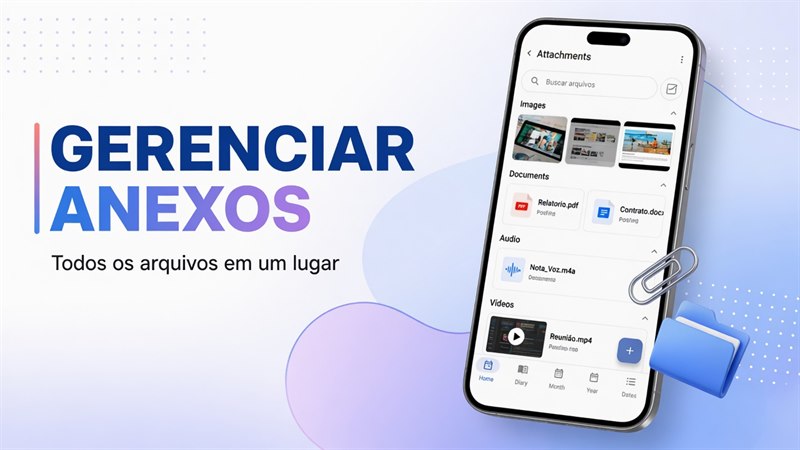
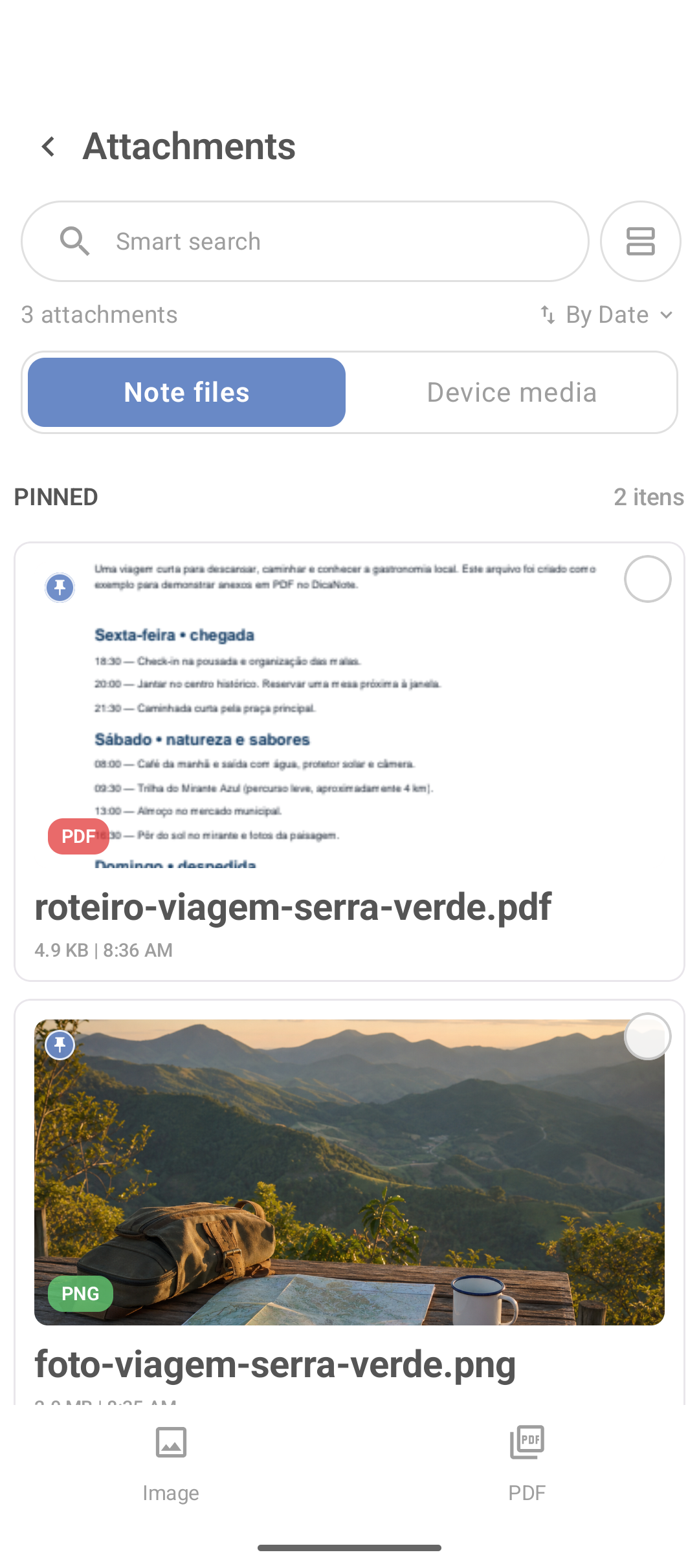
Menu de três pontos → Library. A tela reúne arquivos das notas (Note files) e, na outra aba, mídias do aparelho (Device media).
Organize sem bagunça
- Título de nota legível (“Recibo monitor 2026”, não “Untitled”).
- Uma linha no texto explicando o anexo.
- Categoria do projeto; etiquetas só se forem reutilizadas (“recibo”, “contrato”).
- Evite três cópias do mesmo PDF em notas diferentes — mescle ou apague o resto. Há tutorial de mesclar notas.
Atenção: antes de apagar nota ou limpar dados do app, confira se o backup inclui esses anexos.
PDFs e leitura
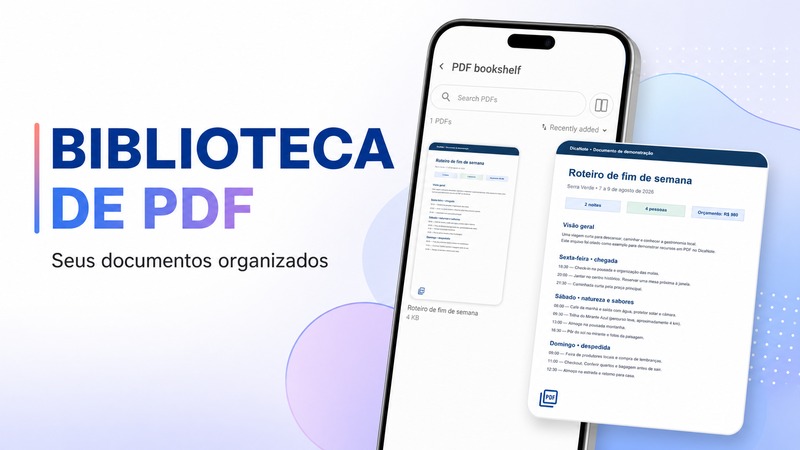
PDFs ficam no chip PDF dessa mesma Library. Para leitura, combine com a biblioteca de PDF e com o scan quando a origem for papel.
Perguntas frequentes
Onde ficam os arquivos que anexei?
Na própria nota e em Library, no menu principal.
Posso procurar anexo pelo nome?
Sim. Use a busca no topo de Library.
Qual a diferença entre Note files e Device media?
Note files são conteúdos ligados às notas. Device media mostra mídias do aparelho, conforme as permissões.
Posso gravar áudio e anexar vídeo na mesma nota?
Sim. Abra o clipe de novo e acrescente o próximo tipo.
O clipe não abre depois de um PDF?
Feche o teclado, saia e reabra a nota, ou anexe pela lista com o clipe da barra inferior. Se o problema continuar, atualize o app e reporte a versão.
Texto sozinho resolve muita coisa. Quando o assunto depende de prova (foto, cupom, gravação), o anexo deixa a nota completa de verdade.