Envie um PDF.
Como anotar um PDF
- Envie o PDF ou use o exemplo.
- Escolha Grifar, Sublinhar, Seta, Caixa, Texto ou Desenhar, e a cor.
- Arraste por cima da frase. Grifo e sublinhado colam em cada palavra. No texto, clique, escreva e confirme com Enter.
- Passe para a próxima página pelas setas ou pelas miniaturas. As marcas ficam onde você deixou.
- Clique em Baixar PDF anotado. A marca passa a fazer parte da página.
Desfazer tira a última marca da página aberta. Ctrl+Z faz o mesmo. A lista embaixo da folha tira uma marca específica.
Grifo e sublinhado acompanham a palavra quando o PDF tem texto selecionável. Num scan sem texto, o grifo fica no retângulo que você arrastou, e o sublinhado pede uma frase.
Depois de baixar, a marca está desenhada na folha. O texto original do PDF continua selecionável. A nota que você escreveu também, no caso do texto. Caneta, seta e grifo são desenho. Para a firma, use assinar PDF. Para print de tela, anotar print.
O grifo cobre o texto?
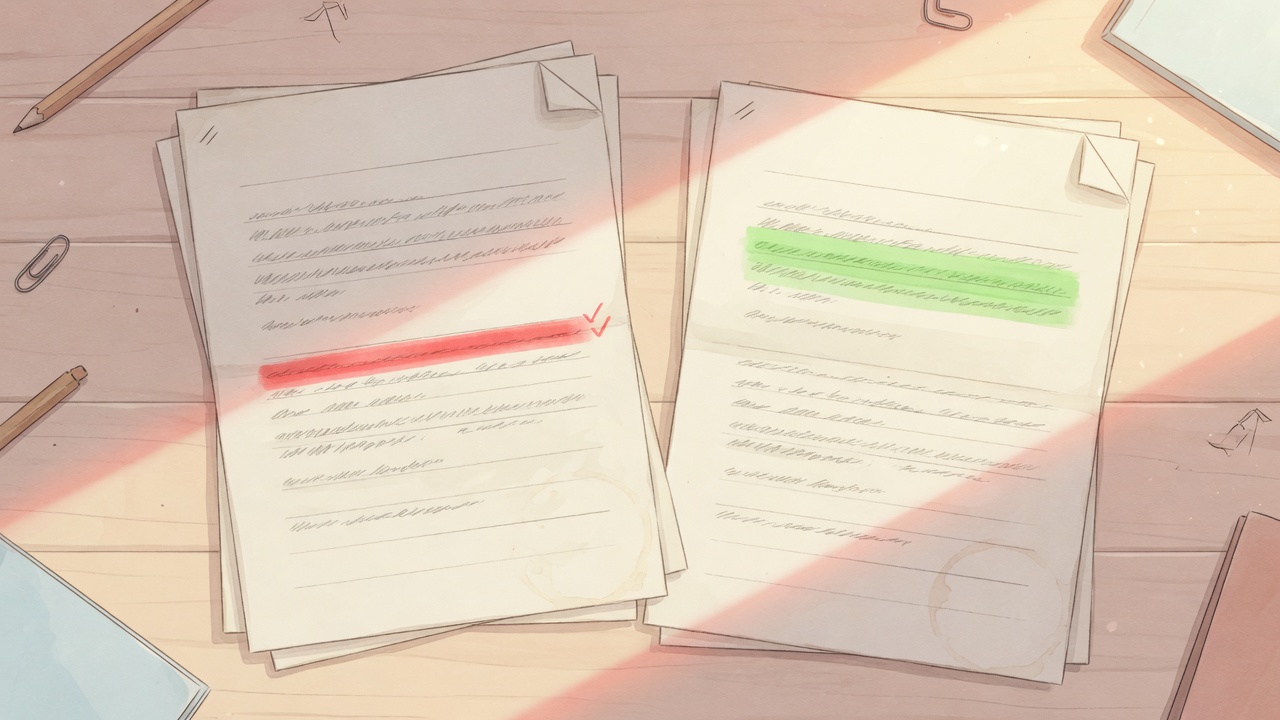
Cobre com uma cor transparente, do jeito de um marca-texto. Se o PDF tem texto, cada palavra da área arrastada ganha o grifo. Dá para ler por baixo.
Dá para anotar várias páginas?
Dá. Troque de página, marque, e baixe uma vez só. Cada marca lembra a página em que foi feita.
Consigo apagar a marca depois de baixar?
Não por esta ferramenta. Antes de baixar, use Desfazer ou o botão Tirar na lista.
PDF com senha entra?
Não. Tire a senha em desbloquear PDF e volte.
Funciona no celular?
Funciona. O dedo arrasta o grifo, a seta e a caneta. Até 60 páginas e 40 MB.