O menu de assinatura do Outlook mudou mais de uma vez desde 2018. "Opções" na lateral esquerda não é mais o caminho. Hoje: gere o HTML no Dica e cole em Contas → Assinaturas (Outlook novo) ou em Arquivo → Opções no app de Windows.
Modelos com foto e WhatsApp. Copie e cole no Outlook.
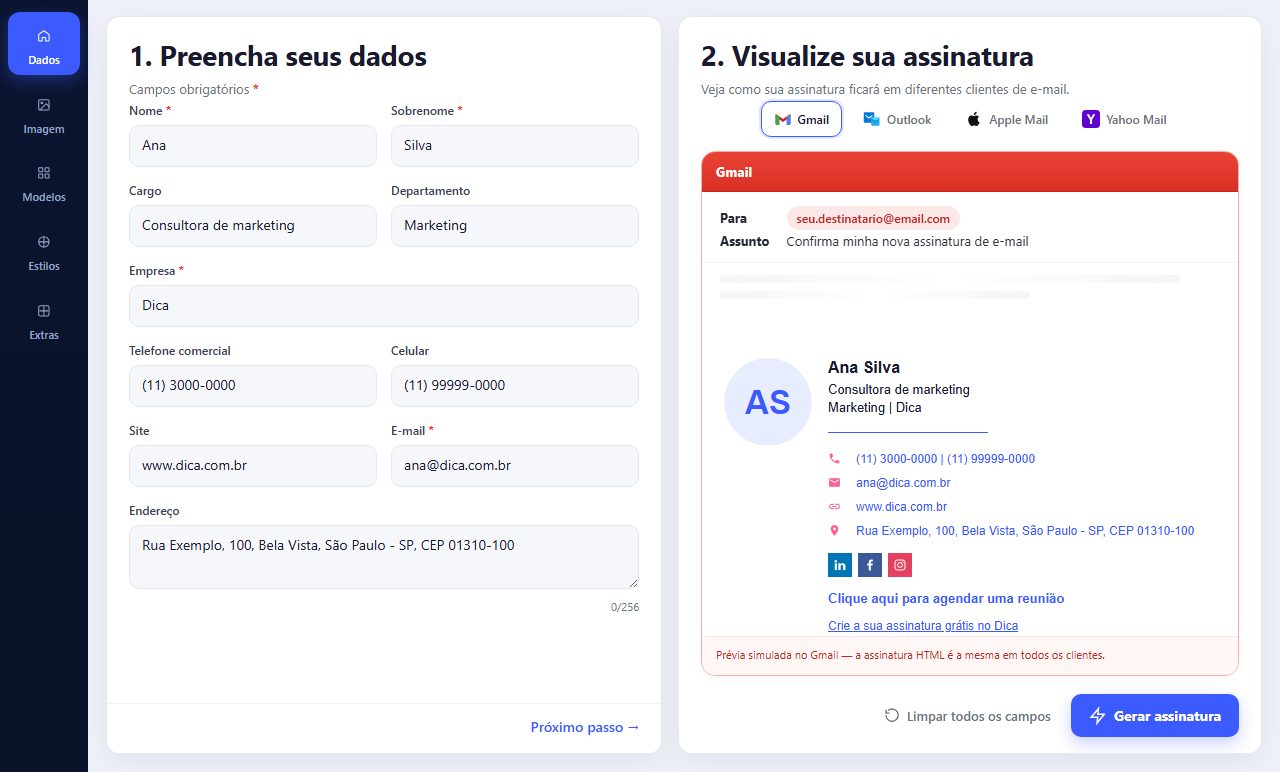
1. Gerar no Dica
- Abra o gerador de assinatura de e-mail.
- Nome, cargo, telefone ou WhatsApp, site. Foto e logo opcionais.
- Gerar assinatura → Copiar assinatura.
2. Outlook na web (Outlook.com / Microsoft 365)
- Abra o e-mail no navegador e clique na engrenagem Configurações.
- No Outlook novo: Contas → Assinaturas. Se a busca no painel existir, digite "Assinatura".
- No Outlook clássico da web: Ver todas as configurações → E-mail → Redigir e responder (ou Compose and reply).
- Crie uma assinatura, cole no editor, marque para mensagens novas e respostas se quiser, salve.
3. Outlook para Windows (app)
- Abra o Outlook → Arquivo → Opções → E-mail → Assinaturas….
- Novo, dê um nome, cole no editor. Se perder a formatação, use colar com formatação de origem (não "somente texto"). Às vezes cola primeiro no Word e depois no Outlook.
- Associe a assinatura à conta (novas e respostas) e confirme com OK.
Hotmail antigo: a caixa @hotmail.com e @outlook.com entram pelo mesmo Outlook.com. O app de celular da Microsoft, como o Gmail no telefone, costuma achatar HTML. Teste no computador.
Gmail: como colocar assinatura no Gmail. Sem conta: criar Outlook. Firma em PNG para PDF: desenhar assinatura.
Colei e veio tudo em texto puro
Ctrl+V direto no editor da assinatura. "Colar como texto" mata foto e tabela. No app clássico, Colar especial → HTML se aparecer.
Assinatura no Outlook novo não acha o menu
Engrenagem → campo de busca do próprio painel → "Assinatura". Ou Contas → Assinaturas. O caminho "Opções" na coluna esquerda é o de 2018.
A foto não aparece para quem recebe
Precisa de URL pública. Arquivo local no PC não viaja no HTML. Comprima antes em imagem para assinatura.
Gere no Dica e cole em Contas → Assinaturas.