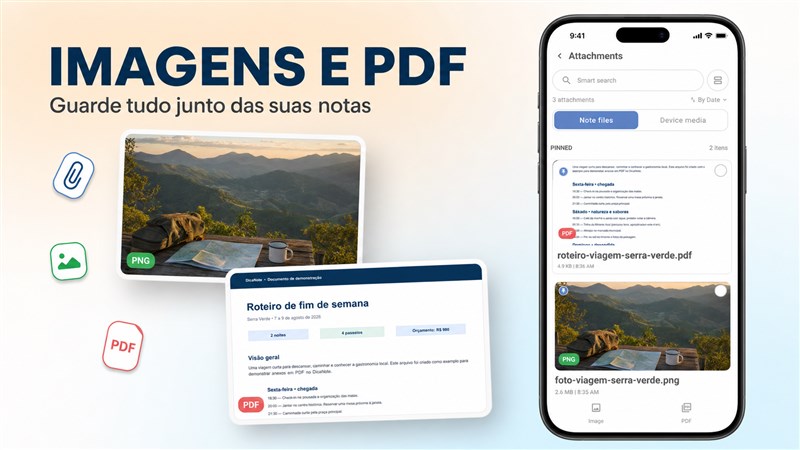
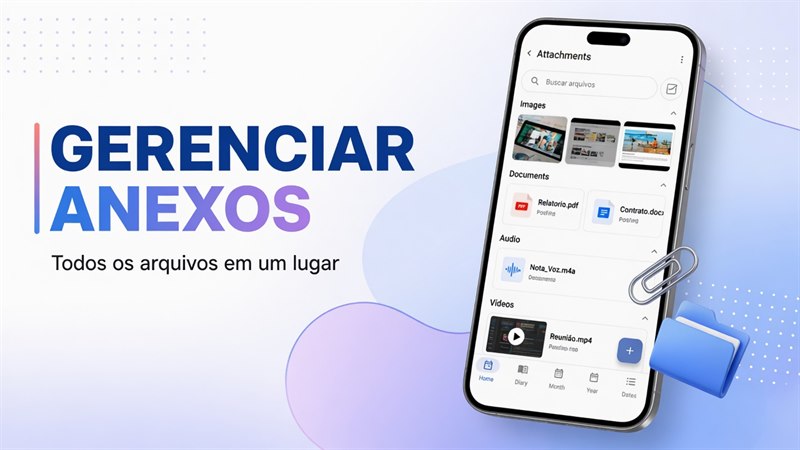
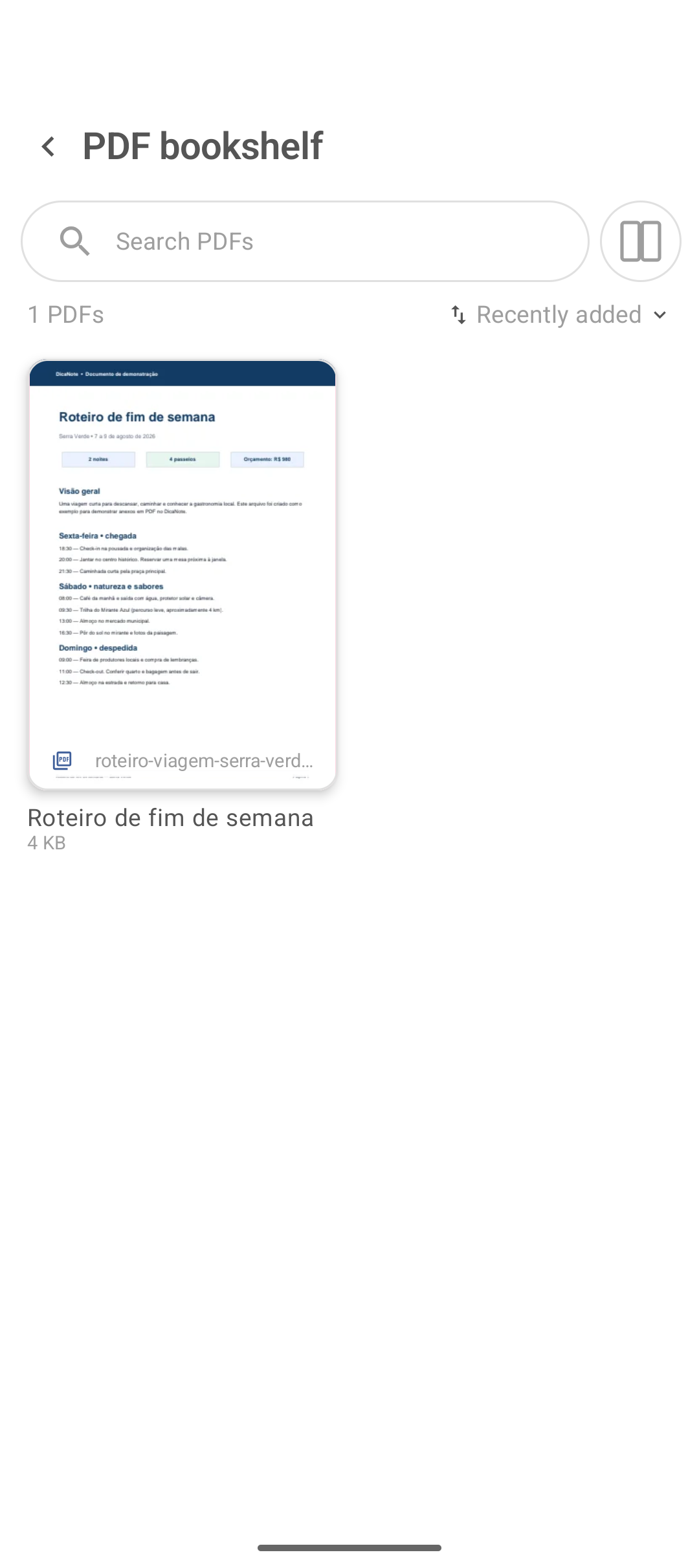
Contratos, apostilas, recibos e e-books viram anexo. Eles aparecem em Library, no chip PDF da barra de baixo.
Abrir os PDFs
- Toque em ⋮ na home.
- Toque em Library.
- Toque em PDF. Se a biblioteca ainda não tem documento, esse chip não aparece.
- Busque pelo nome e abra o arquivo.
Como o PDF chega lá
| Origem | Guia |
|---|---|
| Arquivo do celular (clipe) | Anexos |
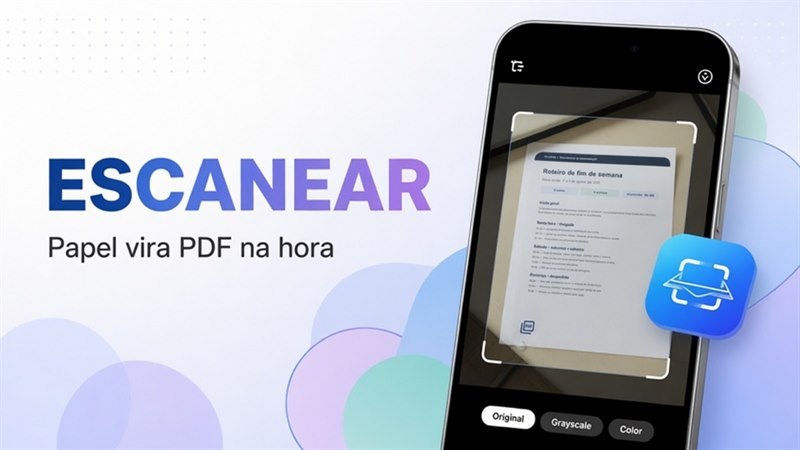
| Papel escaneado como PDF | Escanear documento |
| Importação em lote | Import / Export |
Depois de salvo na nota, o arquivo passa a aparecer em Library, no filtro PDF.
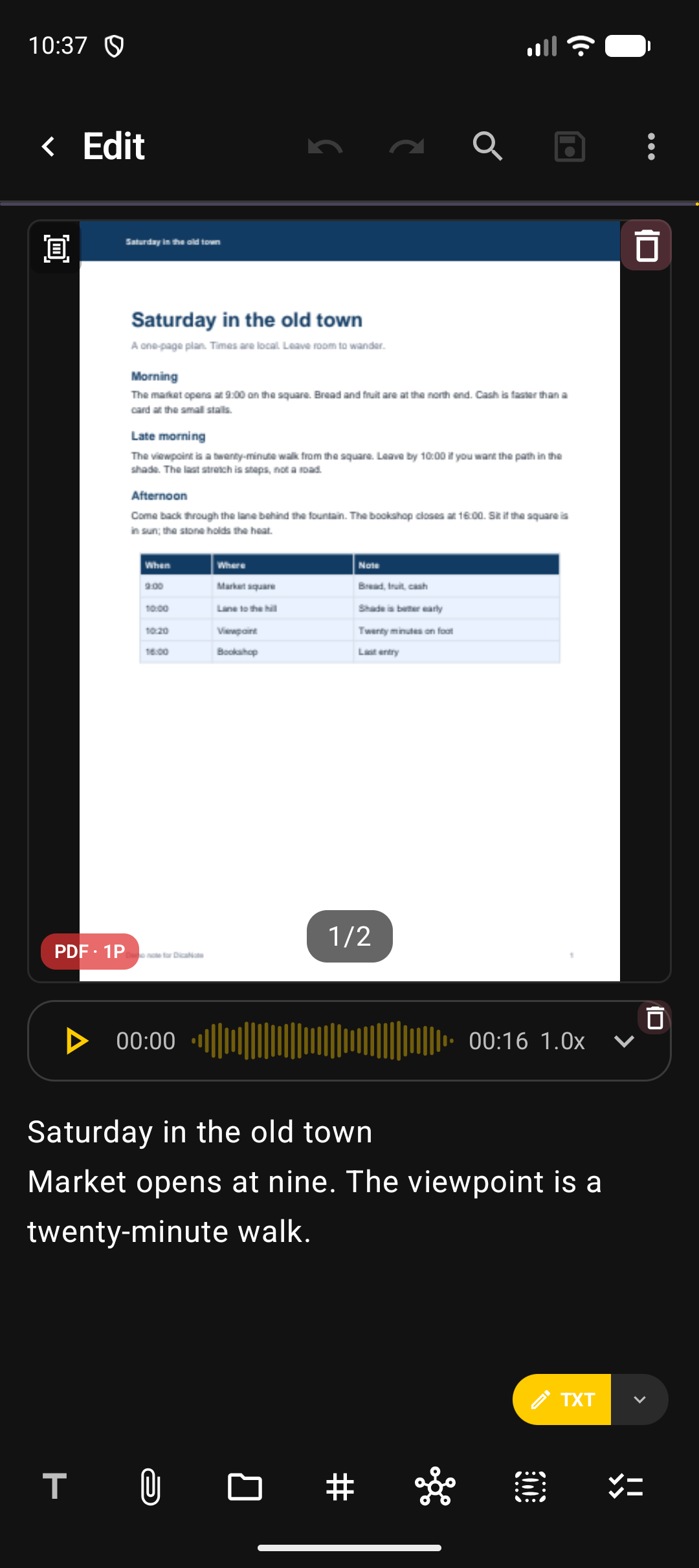
Leitura e contexto
Abra o visualizador pelo toque no item. Na nota “mãe” mantenha:
- por que o documento importa;
- número de protocolo ou data;
- link para a nota do projeto.
A busca inteligente pega melhor o texto da nota do que OCR de scan — resuma em uma linha.
Tudo misturado ou só PDF
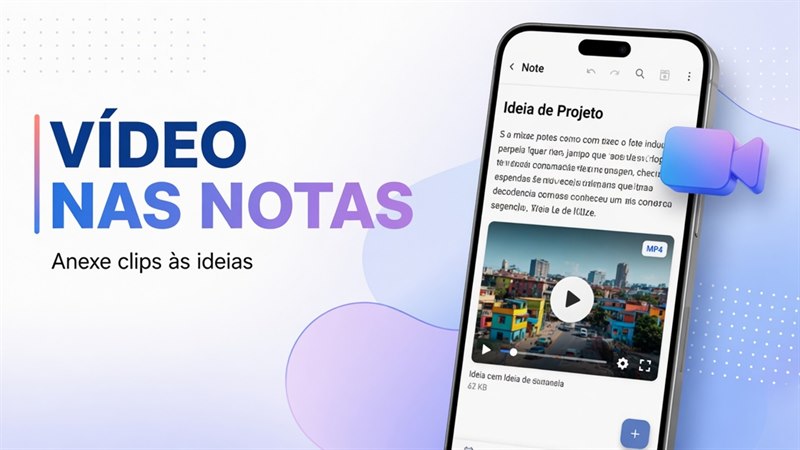
- Sem filtro, Library mistura o que você tiver (foto, áudio, vídeo, PDF).
- O chip PDF deixa só documento.
Limpeza
PDF duplicado: abra as duas notas e use Find Duplicates ou merge se o texto for o mesmo. Arquivo errado: remova o anexo e confira a lixeira se apagou a nota inteira.
Perguntas frequentes
Posso ter PDF sem nota?
O modelo do app é nota + anexo. Crie uma nota curta só para o arquivo se precisar.
Scan de 2 páginas vira um PDF ou dois?
Com PDF document, um arquivo só. Uma página mostra PDF · 1P; duas, PDF · 2P.
O PDF entra no backup?
Trate como parte da biblioteca e valide com restore de teste. Guia: backup.
Dá para anotar em cima do PDF?
Depende do visualizador da versão. Se não houver markup, use uma nota irmã com comentários e link interno.