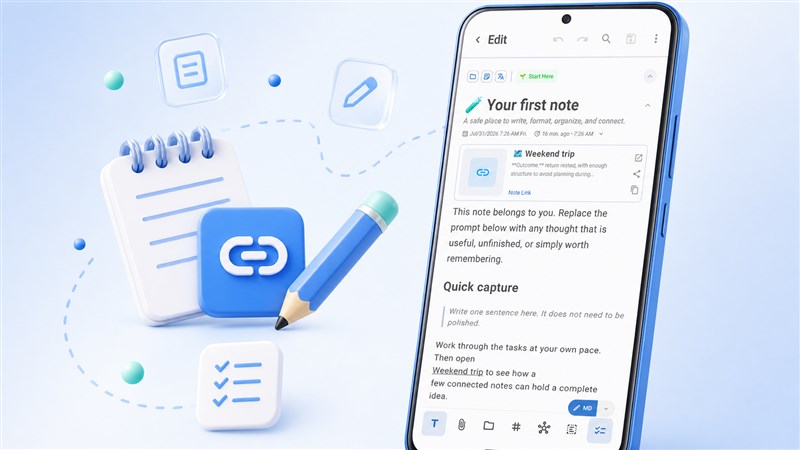
A home tem o campo Smart search. Digite palavras do título, do corpo ou de etiquetas e a lista filtra.
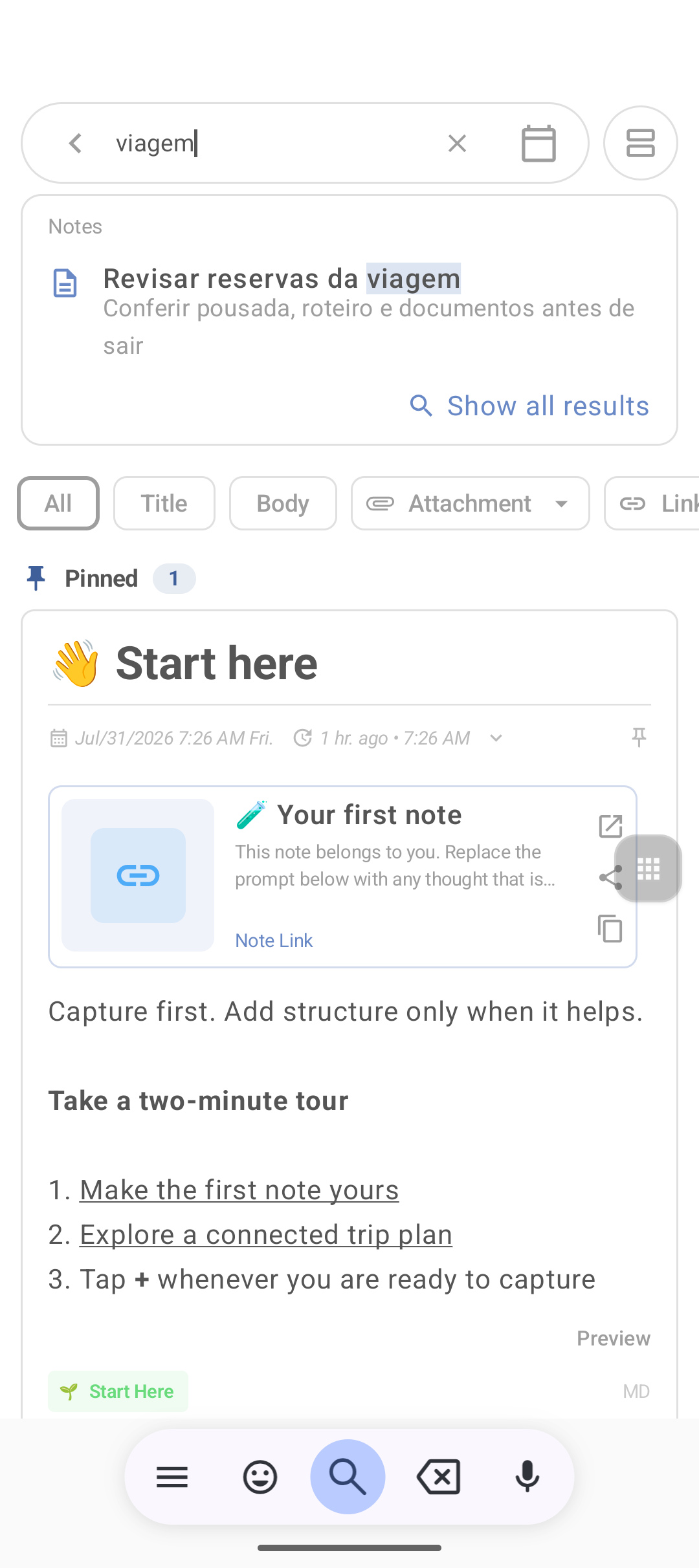
Como buscar
- Toque em Smart search (ou na lupa).
- Digite um termo curto (places, NFe, nome do cliente).
- O painel mostra título e um trecho, com a palavra marcada.
- Show all results abre a lista inteira. O X limpa o campo.
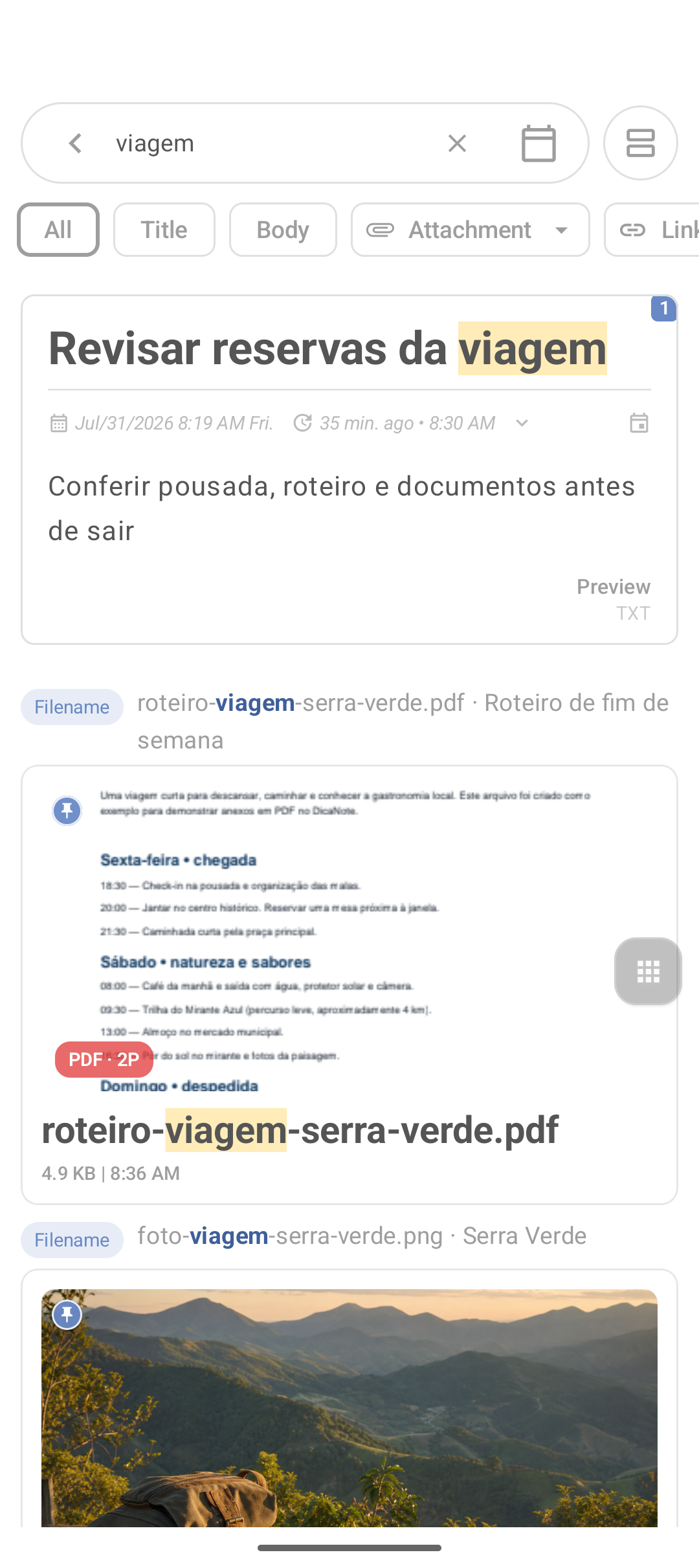
Busca + categorias e etiquetas
Os chips debaixo do resultado restringem:
- Search in — onde procurar (nota, anexo, PDF).
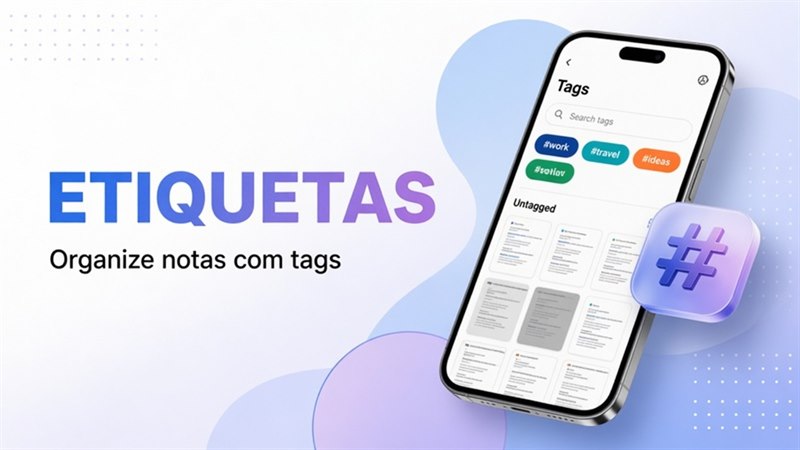
- Tags — só uma etiqueta.
- Categories — só uma pasta.
- Date — um período.
Etiqueta com uma grafia só (planning, não Planning e plano) faz o chip Tags valer a pena.
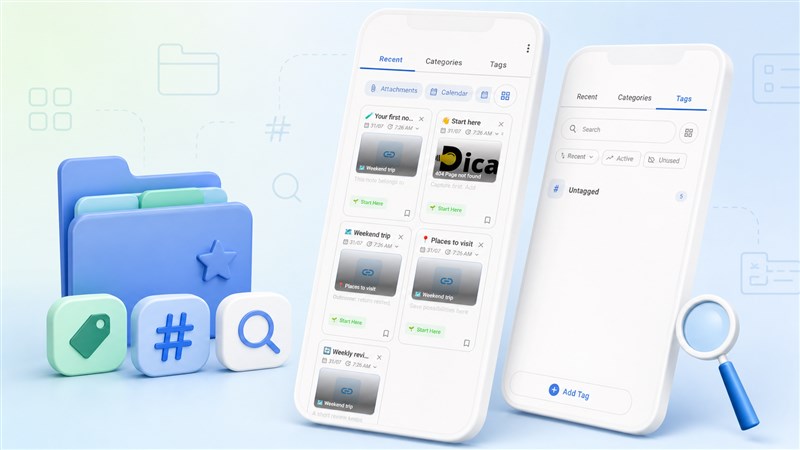
Organizar com categorias e etiquetas.
Depois da busca: ações em lote
Com a lista filtrada, use seleção em lote para etiquetar ou arquivar o que sobrou.
O que a busca não faz bem
| Problema | Mitigação |
|---|---|
| Áudio/vídeo sem texto | Escreva um resumo na nota |
| Dezenas de Untitled | Renomeie depois de capturar |
| PDF só imagem (scan) | Palavras-chave no corpo da nota |
| Nota privada | Abra Private Notes / digite o PIN |
Atalhos que evitam buscar
Perguntas frequentes
A busca olha dentro de anexos?
Conte com o texto da nota. Para PDF e mídia, resumo no corpo é o caminho seguro.
Posso buscar por data?
Ordene a lista por data ou use a Agenda. A busca por palavra continua sendo o eixo principal.
Não acha uma nota que eu sei que existe
Confira Private Notes, arquivo, lixeira e o título real. Tente uma palavra do corpo.