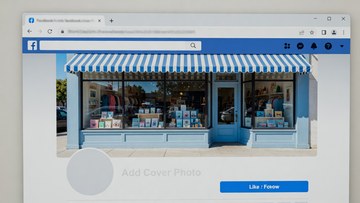
Colar imagem da área de transferência: tire um print, cole com Ctrl+V e baixe o arquivo. Ideal para capturas de tela sem abrir editor.
Cole o print aqui
Ctrl + V · ou clique para ler a área de transferência
Como colar e baixar
- Capture a tela com PrtSc ou Win+Shift+S. A imagem vai para a área de transferência.
- Nesta página, use Ctrl+V ou o botão Colar da área de transferência.
- Escolha o formato de saída e clique em Baixar.
- Se você faz isso o tempo todo, marque Baixar automaticamente ao colar e o arquivo passa a sair com um Ctrl+V só.
Atalhos de captura que valem saber
No Windows, PrtSc copia a tela inteira e Alt+PrtSc copia só a janela ativa. O melhor dos três é Win+Shift+S, que deixa você arrastar e selecionar um pedaço da tela.
No Mac, Cmd+Shift+4 seleciona uma área, mas salva na área de trabalho. Para mandar direto para a área de transferência, acrescente Ctrl ao atalho. É essa versão que serve aqui.
O ganho de colar direto no navegador é pular o arquivo intermediário: sem print salvo na área de trabalho, sem pasta de capturas entupida, sem ter que achar o arquivo depois.
PNG, JPEG ou WebP para print
Para captura de tela, PNG é a escolha quase sempre. Print tem texto, ícone e linha reta, e o JPEG suja justamente esse tipo de borda com aquele chuvisco em volta das letras.
JPEG só compensa quando o print é basicamente uma foto, ou quando o arquivo precisa ficar leve para caber num anexo. WebP fica no meio e serve bem quando a imagem vai para a web. Se depois você quiser marcar seta, número ou tarja por cima, o anotar print continua o trabalho.
O navegador pediu permissão?
Sim, em alguns casos o botão “Colar da área de transferência” pede acesso. Você também pode só usar Ctrl+V sem permissão extra.
Funciona no celular?
Depende do navegador. Em boa parte dos Android e iOS dá para colar print copiado; quando não dá, use "Escolher arquivo" e pegue a captura na galeria.
Colei e não aconteceu nada
A área de transferência provavelmente está com texto, e não com imagem. Copiar o caminho de um arquivo também não vale: é preciso que a própria imagem esteja copiada. Clique uma vez na página antes do Ctrl+V, para o navegador saber onde colar.
Qual formato usar para print de tela?
PNG. Captura tem texto e linha reta, e o JPEG deixa sujeira em volta das letras. Guarde o JPEG para quando o print for quase uma foto ou o arquivo precisar ficar leve.
Quero setas e tarja no print
Cole aqui, baixe e abra no anotar print — ou cole direto lá se preferir.