Na hora de comprar notebook usado, ou no primeiro dia da garantia, o teste que importa é olhar a tela em cores puras. Teste de pixel morto no Dica preenche o monitor com preto, branco, vermelho, verde e azul. Você procura o ponto que não acende ou que ficou preso numa cor.
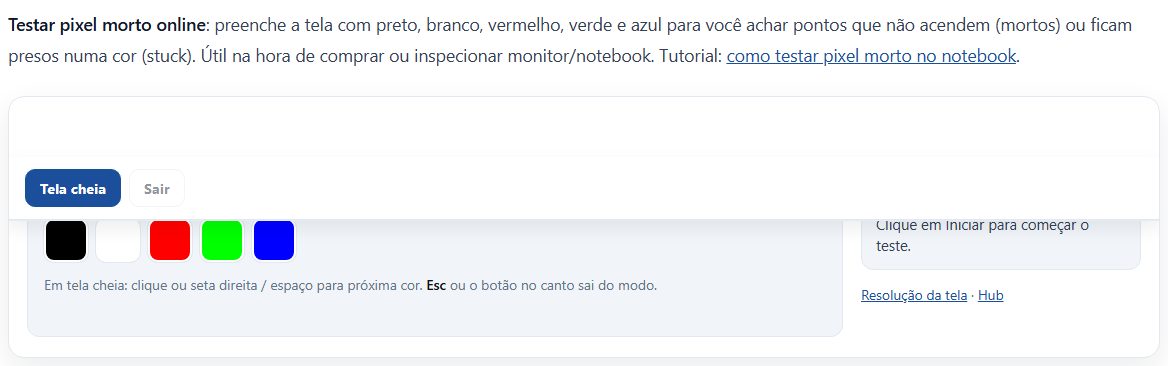
Tela cheia no navegador. Clique ou use as setas para trocar a cor.
Como rodar o teste
- Abra o testar pixel morto no notebook que você quer inspecionar, não no celular.
- Aperte F11 para esconder a barra do navegador. Depois clique em Tela cheia no teste.
- Passe as cores: clique, seta direita ou espaço. Preto, branco, vermelho, verde, azul. Esc sai.
- Olhe de perto, principalmente os cantos. Um ponto preto no fundo branco é candidato a pixel morto. Um ponto colorido no fundo preto é stuck (preso).
- Antes de concluir, passe um pano seco. Poeira e mancha de película não são pixel.
Morto vs preso
- Morto - subpixel que não acende. Aparece preto (ou escuro) em fundo claro.
- Preso (stuck) - subpixel sempre aceso em vermelho, verde ou azul, mesmo com a tela preta.
- Pressão no painel, "mancha de óleo" e pixel brilhante temporário são outra conversa. Não force o dedo no LCD.
O teste não conserta nada. Só mostra. Política de garantia depende do fabricante e, em muitos casos, da quantidade de defeitos (ISO 9241-307 e a tabela da marca). Um pixel isolado em notebook de entrada quase nunca gera troca. Vários juntos, ou um bem no meio da tela, já muda a conversa na loja.
Checklist de notebook usado / garantia
- F11 + as cinco cores, sem reflexo forte na tela.
- Brilho no máximo por uns segundos em cada cor. Depois volte ao normal.
- Anote linha e coluna aproximadas se for abrir chamado: "ponto vermelho a 2 cm da borda direita, um terço abaixo".
- Tire foto com outro celular, na cor em que o defeito aparece. A loja vai pedir.
- Confira também a resolução nativa em teste de resolução.
Depois da tela
Se a tela passou, continue o diagnóstico no navegador:
- Webcam - notebook usado com câmera morta ou tampada com fita é clássico.
- Microfone - reunião no primeiro dia.
- Teclado - tecla que não registra, sobretudo notebook gamer com RGB.
Hub: diagnóstico no navegador.
Isso conserta o pixel?
Não. Vídeos de "massagear o pixel" arriscam o painel. O caminho é garantia ou conviver com o ponto.
A barra do Chrome ainda aparece
F11 no Windows. No teste, Esc ou o botão Sair tira o overlay de cor.
Serve para monitor externo?
Serve. Abra o teste na tela que você quer olhar. Notebook + HDMI: arraste a janela para o monitor e só então vá para tela cheia.
Pixel morto no celular?
O mesmo teste roda no telefone, mas a barra do Android/iOS atrapalha. No notebook o F11 ajuda. Defeito de celular usado: olhe também a tela em branco no brilho máximo, fora do teste.
F11, tela cheia, passe as cinco cores. Anote o que achar.