Categorias são as “pastas grandes” do DicaNote: Trabalho, Leitura, Música, etc. A tela Categories mostra tudo de uma vez — o que o app cria sozinho e o que você montou.
Para o básico de associar nota a categoria e usar etiquetas, o post Como organizar notas no DicaNote com categorias e etiquetas continua válido. Este guia foca na página de categorias.
Como abrir a página Categories
Três caminhos comuns:
- Shortcuts — grade na home → Categories
- Painel da busca — ícone de menu na barra Smart search → aba Categories
- Atalho Categories na barra inferior de uma nota (ícone de pasta, em alguns fluxos)
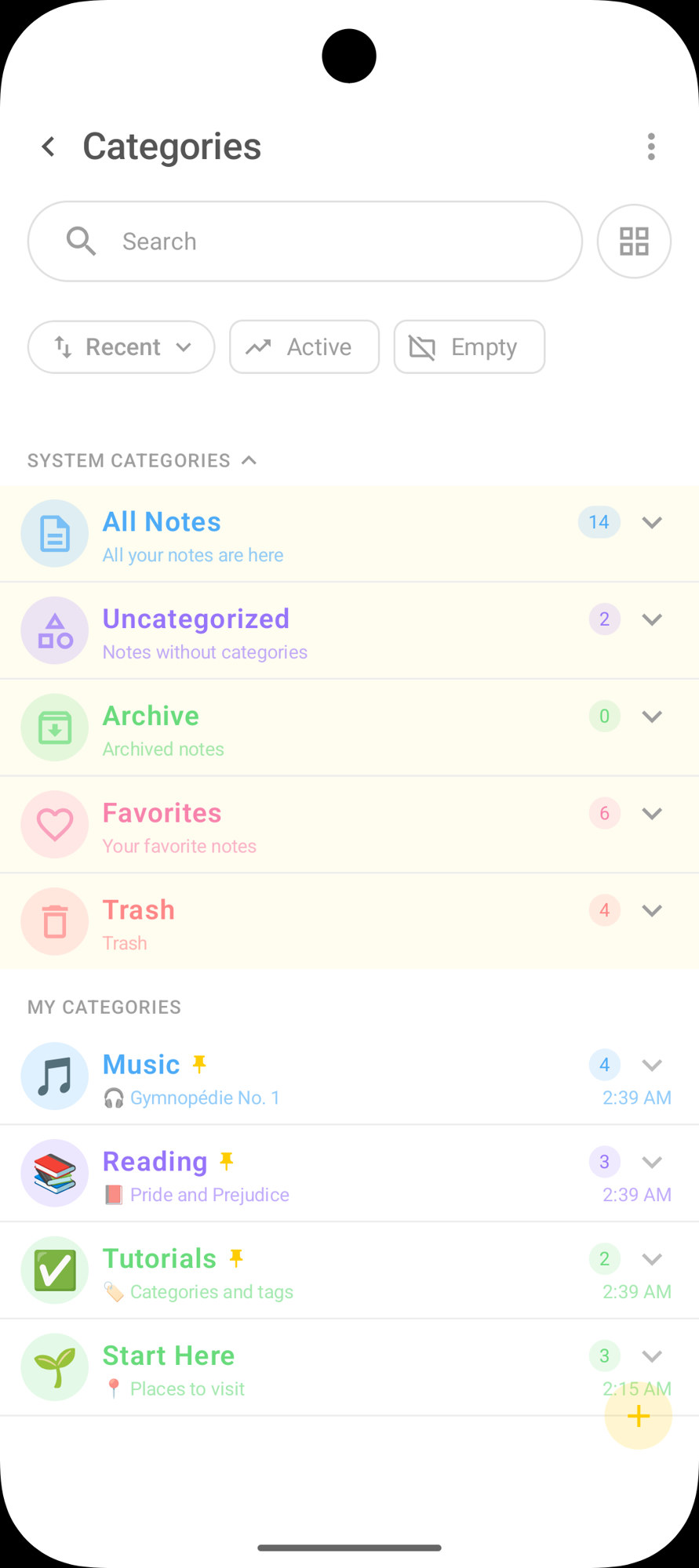
O título da tela é Categories. No topo há busca e, à direita, um ícone de grade para mudar a visualização.
Busca e filtros
- Search — filtra categorias pelo nome.
- Recent — ordena por uso recente (o seletor abre outras opções de ordem).
- Active — destaca categorias com notas em uso.
- Empty — mostra pastas sem notas (útil para limpar o que não serve).
System categories (pastas do sistema)
Essas o app mantém sozinho. Você não apaga o conceito; só usa:
| No app | Em português | O que mostra |
|---|---|---|
| All Notes | Todas as notas | Tudo o que não está na lixeira |
| Uncategorized | Sem categoria | Notas ainda sem pasta |
| Archive | Arquivo | Notas arquivadas |
| Favorites | Favoritas | Notas marcadas com coração |
| Trash | Lixeira | Notas apagadas (enquanto estiverem lá) |
Os números à direita (14, 2, 6…) são a contagem de notas em cada grupo. A seta expande ou colapsa o bloco.
My categories (suas pastas)
Abaixo de MY CATEGORIES ficam as que você criou. No exemplo:
- Music (fixada) — ex.: Gymnopédie No. 1
- Reading (fixada) — ex.: Pride and Prejudice
- Tutorials (fixada) — ex.: Categories and tags
- Start Here — notas de introdução
Cada linha mostra:
- ícone / emoji da categoria
- nome e alfinete (se estiver fixada na lista)
- prévia de uma nota de dentro
- quantidade de notas
- horário da última atividade
Toque na categoria para abrir só as notas daquela pasta.
Como criar uma categoria
- Abra a tela Categories.
- Toque no botão amarelo + (canto inferior direito).
- Abre o painel Add Category.
- Em Enter category name, digite o nome (ex.: Trabalho, Viagem, Receitas).
- Em Category Icon, escolha o ícone ou emoji.
- Toque em Apply (ou Cancel para desistir).
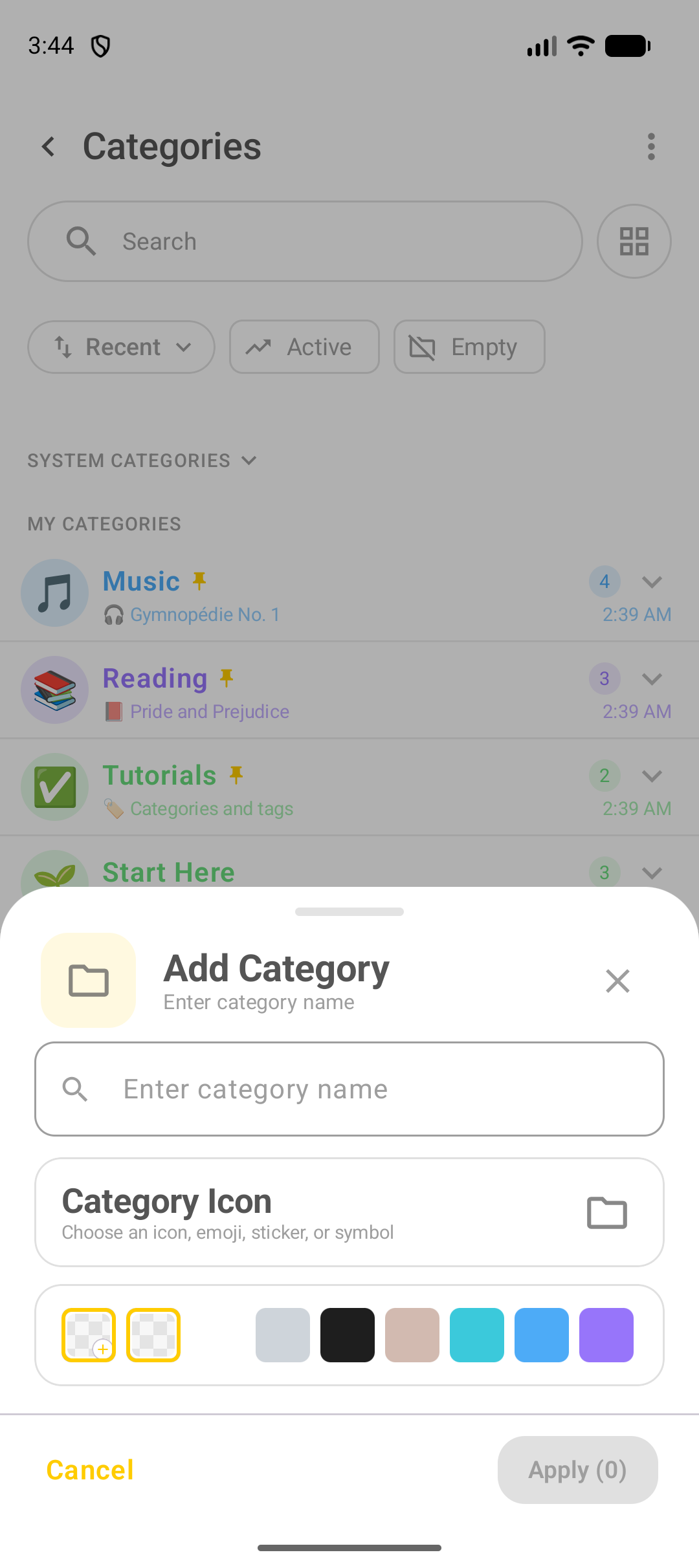
A pasta nova entra em MY CATEGORIES. Depois abra uma nota, toque na pasta na barra inferior e associe a categoria.
Dica de organização
Poucas pastas grandes funcionam melhor que dezenas de pastas minúsculas. Detalhe fino (urgente, ebook, ideia) costuma ir melhor em etiquetas (#).
Personalizar e fixar
- Alfinete na linha da categoria — mantém a pasta em destaque na lista.
- Toque longo ou menu da categoria (⋮ / seta) — em muitos fluxos dá para editar nome, ícone ou cor e, se fizer sentido, excluir a pasta (as notas em geral voltam para Uncategorized, não somem sozinhas — confira o que o app pedir na confirmação).
- Empty no filtro — ajuda a achar pastas vazias para apagar ou reaproveitar.
Associar notas à categoria
Pela página de categorias você navega. Para colocar uma nota numa pasta:
- Abra a nota.
- Toque no ícone de pasta.
- Marque a categoria (ou crie uma nova ali).
- Salve a nota.
Uma nota pode aparecer na contagem de All Notes e, ao mesmo tempo, na sua pasta Reading.
Relação com etiquetas e atalhos
- Categorias = caixas grandes.
- Tags = rótulos soltos (várias por nota).
- Shortcuts e o painel da busca também levam a Categories e Tags.
Perguntas frequentes
Qual a diferença entre All Notes e Uncategorized?
All Notes reúne quase tudo. Uncategorized é só o que ainda não tem pasta sua.
Posso apagar Favorites ou Trash?
São categorias de sistema. Você esvazia ou usa o conteúdo, mas o atalho do sistema continua existindo.
Quantas categorias devo criar?
Comece com poucas (quatro a sete). Se uma pasta só tem uma nota e nunca mais, talvez bastasse uma etiqueta.
Onde crio a categoria se não achar o +?
Na tela Categories o + fica no canto inferior. Também dá para criar ao associar pasta de dentro de uma nota.