- 1Envie seu áudioArraste ou escolha o arquivo
- 2ConvertaEscolha formato e qualidade
- 3Baixe o arquivoQuando a conversão terminar
Arraste o áudio do WhatsApp aqui
ou clique para escolher no seu computador
Um recado ou vários. OGG, Opus, OGA, M4A ou ZIP da conversa.
Opções de conversão
Escolha um recado para ouvir ou cortar. Use as setas para mudar a ordem.
Baixe um arquivo por recado no ZIP ou junte os recados na ordem da lista.
Ajustar voz e arquivo
Velocidade da prévia e do arquivo, mantendo o tom da voz. Fades suavizam as pontas em 0,3 s.
Acima de 100% pode distorcer uma gravação já alta. Para ouvir o volume e os fades aplicados, use o player do resultado.
Voz 96 em mono é uma boa escolha para recados. Subir a qualidade não recupera detalhes que o WhatsApp já compactou.
Recentes neste aparelho
Nenhum arquivo recente neste aparelho.
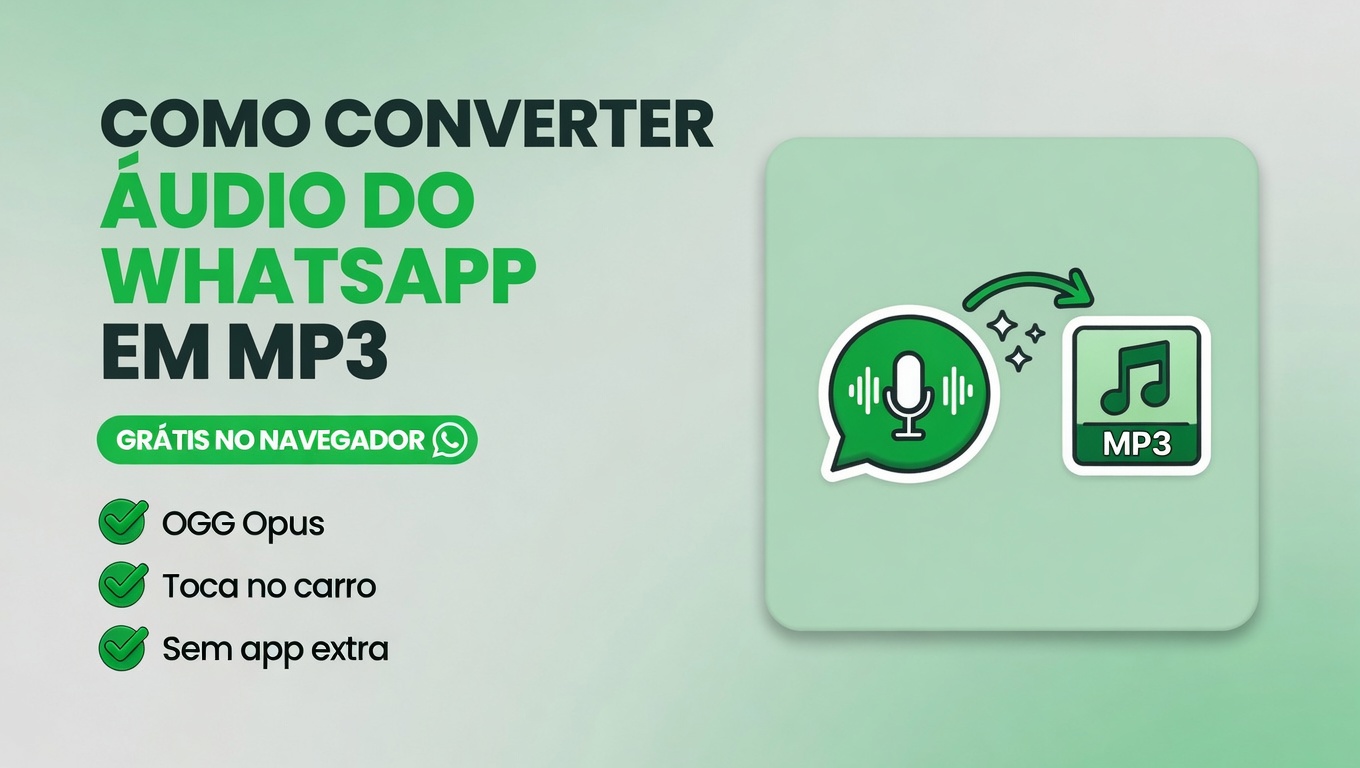
Como converter áudio do WhatsApp em MP3
Passo a passo
- Exporte o áudio do WhatsApp (veja como abaixo) e salve no celular ou no computador.
- Arraste um recado, vários, ou um ZIP da conversa. O nome costuma ser
PTT-….ogg,.opusou.m4ano iPhone. - Mantenha MP3 e Voz 96. Corte as pontas na forma de onda se quiser. Vários arquivos saem num ZIP; para um arquivo só, marque Juntar num arquivo.
- Clique em Converter para MP3. Dá para ouvir o original e o convertido no player.
Como exportar o áudio do WhatsApp
O WhatsApp não grava “MP3” nas mensagens de voz: o arquivo é .ogg com codec Opus. Você precisa exportar o áudio para o aparelho e só então converter:
- Android: abra a conversa → toque e segure a mensagem de voz → Compartilhar (ou menu ⋮) → salve em Arquivos. O arquivo costuma ser
.oggou.opus. Pasta típica: WhatsApp / Media / mensagens de voz, por mês. Não precisa exportar o bate-papo inteiro. - iPhone: toque e segure o áudio → Compartilhar → Salvar em Arquivos (ou AirDrop para o Mac). No iPhone o arquivo às vezes sai
.m4a, não .ogg. Os dois entram aqui. - WhatsApp Web / Desktop: clique com o botão direito no áudio e baixe. Costuma vir
.oggcom Opus dentro — não precisa renomear para .opus. - ZIP da conversa: se você exportou o chat com mídia, arraste o .zip. A ferramenta pega os áudios e ignora o resto.
O nome do arquivo costuma ser algo como
PTT-YYYYMMDD-WA0000.ogg(PTT = push-to-talk). É exatamente esse .ogg que você deve enviar na ferramenta.
Por que o áudio do WhatsApp não abre em todo lugar?
O formato OGG/Opus é ótimo para voz (leve e com boa qualidade), mas:
- muitos players de carro e aparelhos antigos só entendem MP3;
- Windows às vezes pede codec extra para .ogg;
- editores, e-mail e sites de upload pedem MP3/M4A;
- algumas pastas de mídia do celular escondem ou não indexam .ogg de voz.
Converter para MP3 resolve a compatibilidade sem precisar de programa pesado. Voz 96 em mono é uma boa escolha para recados; 128 dá mais margem; 192 pode ajudar se houver música no fundo. O Opus original já é compactado: aumentar a qualidade do MP3 não recupera detalhes perdidos na gravação.
Outros formatos de saída
- MP3 - escolha padrão: universal e leve.
- M4A (AAC) - ótimo no ecossistema Apple e em muitos celulares modernos.
- WAV - sem compressão, útil se você vai editar o áudio depois (o arquivo fica bem maior).
Também dá para enviar outros arquivos de áudio (não só WhatsApp): FLAC, M4A, AAC, WAV e até a trilha de um vídeo curto. Para extrair o som de um vídeo inteiro (MP4, MOV…), use o extrator de áudio de vídeo. Para cortar só um trecho, o cortador de vídeo online também exporta em MP3.
No Android, dentro da pasta do WhatsApp, em Media e depois na pasta de mensagens de voz, separada por mês (.ogg ou .opus). No iPhone não há pasta acessível: encaminhe o áudio e salve em Arquivos — pode sair .m4a.
OGG (com Opus) é o container/codec que o WhatsApp usa nas mensagens de voz. MP3 é o formato de áudio mais universal. A ferramenta decodifica o Opus e gera um novo arquivo MP3.
Em 96–192 kb/s a voz continua clara para recado. O Opus original já é comprimido (~16 kb/s); o MP3 aplica outra compressão, mas para fala a diferença costuma passar batido. 320 kb/s não está nas opções de propósito: não devolve o que o WhatsApp já tirou.
Sim. Exporte o áudio do WhatsApp, abra esta página no Chrome ou Safari, envie o arquivo e baixe o MP3. Em iPhone, salve em Arquivos antes — o arquivo pode ser .m4a. Safari às vezes não pré-escuta o .ogg; a conversão segue mesmo assim.
Sim. Arraste até 40 recados (ou um ZIP da conversa). Cada um vira MP3 e o lote sai num ZIP, com o nome original. Se preferir um arquivo só, marque Juntar num arquivo. O limite é de 40 MB por áudio, 150 MB por lote e 100 MB para o ZIP enviado. Gravações muito longas podem precisar ser divididas em trechos menores.
Também funciona. Android e algumas pastas usam .opus; o WhatsApp Web costuma baixar .ogg com Opus dentro; Business/API às vezes manda .oga. Não precisa renomear.
Entra igual. No iPhone o recado às vezes sai em AAC/.m4a na hora de salvar em Arquivos. Escolha MP3 na saída se quiser tocar em qualquer lugar, ou mantenha M4A para o ecossistema Apple.
Sim. Arraste o .zip da exportação com mídia. A ferramenta pega .ogg, .opus, .oga e .m4a e ignora o restante (fotos, _chat.txt).
Outras de áudio: juntar, cortar, editor, hub de áudio. WhatsApp: hub e link wa.me.
Conversor de áudio WhatsApp para MP3 grátis
Use o conversor acima para transformar áudio do WhatsApp (OGG/Opus, .oga ou .m4a) em MP3: exporte a mensagem de voz, envie o arquivo, ajuste o trecho se quiser e baixe. Sem cadastro e sem marca d’água.