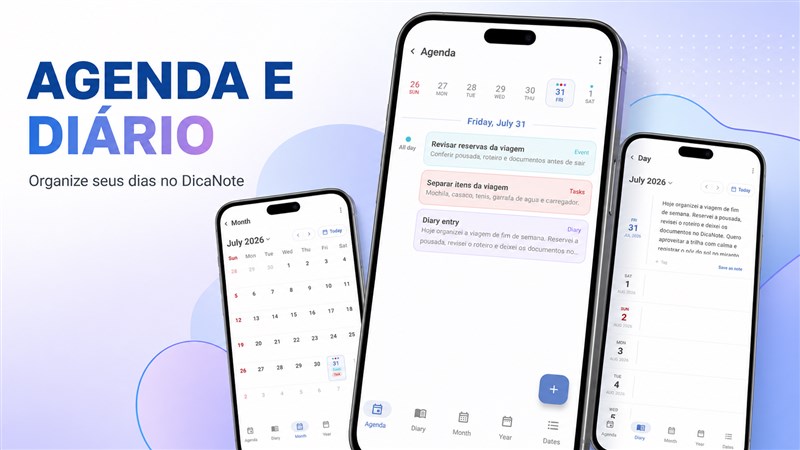
As imagens deste guia mostram o app em inglês. No celular em português os botões aparecem traduzidos; quando o nome na imagem for diferente, ele vem entre parênteses.
As Datas importantes (Important Dates) guardam aniversários, datas especiais e feriados. Cada data mostra quantos dias faltam, pode se repetir todo ano e pode ter um lembrete. Elas ficam na Agenda, separadas das notas. O guia Agenda, calendário e diário apresenta a Agenda inteira; aqui o assunto é só as datas. O exemplo usa o aniversário da Ana, em 30 de novembro.
1. Onde ficam as datas
Abra a Agenda pelo menu ⋮ da tela inicial → Agenda. Na barra de baixo, toque em Datas (Dates).
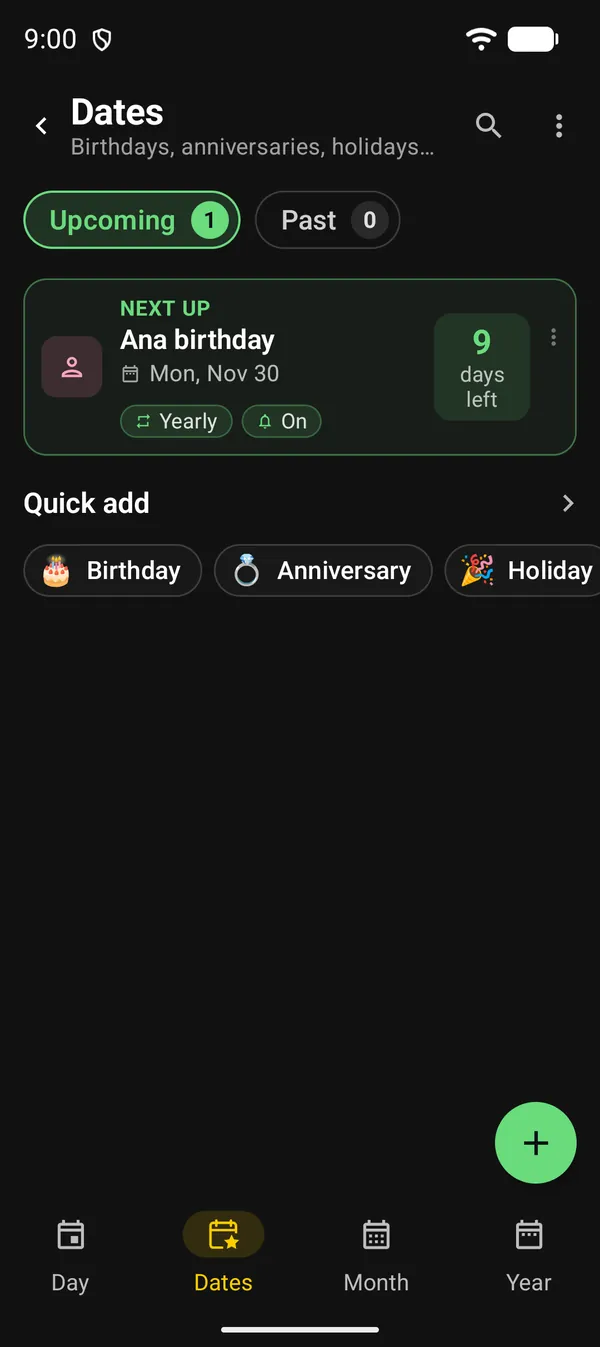
| Onde | O que faz |
|---|---|
| Próximos (Upcoming) | As datas que ainda vão chegar, da mais próxima para a mais distante |
| Passado (Past) | Datas sem repetição que já passaram |
| A seguir (Next up) | Cartão da data mais próxima |
| Adicionar rápido (Quick add) | Atalhos para criar um aniversário, uma data especial ou um feriado |
| + verde | Abre o formulário em branco |
| Lupa no topo | Procura pelo nome ou pela descrição |
2. Cadastre um aniversário
- Em Adicionar rápido, toque em Aniversário (Birthday).
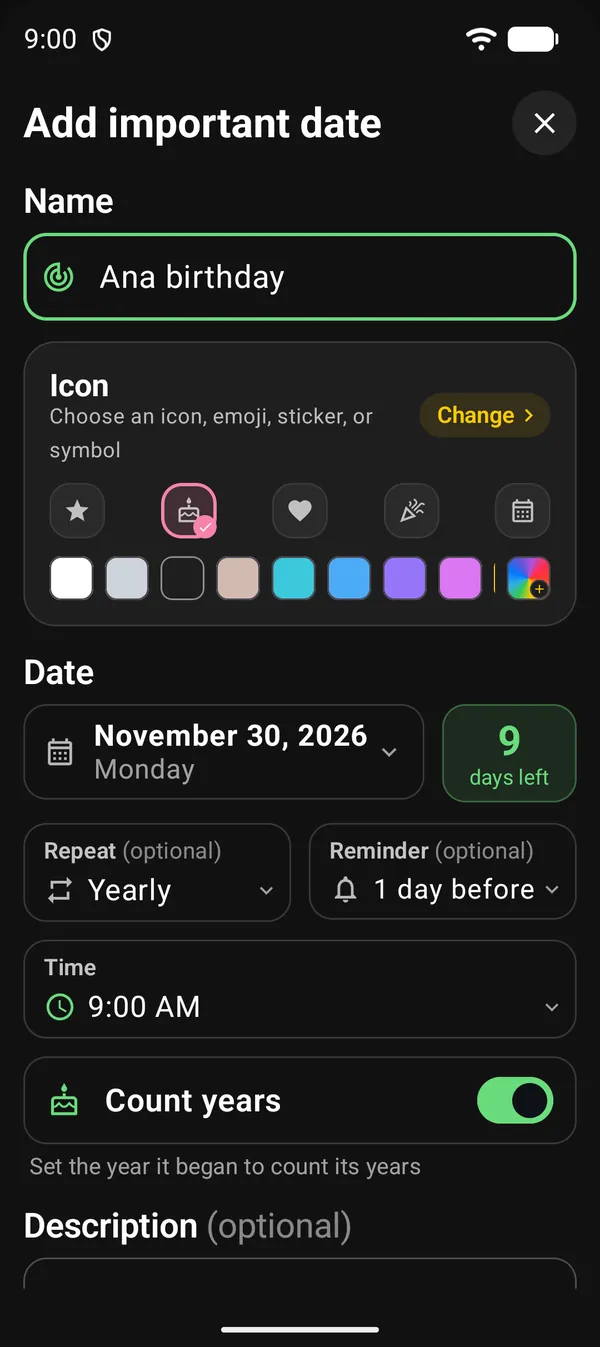
- Em Nome (Name), escreva “Aniversário da Ana”.
- Em Data (Date), toque na data e escolha o dia. Ao lado aparece quantos dias faltam.
- Confira o resto. O atalho já deixa Repetir (Repeat) em Anualmente (Yearly), Lembrete (Reminder) em 1 dia antes (1 day before), Horário (Time) às 9:00 e Contar anos (Count years) ligado.
- Toque em Salvar (Save).
Se as notificações do app estiverem desligadas, o DicaNote pede permissão ao salvar. Sem permissão, a data é salva sem lembrete.
Na véspera, às 9:00, chega o aviso. Depois do dia, a data passa sozinha para o ano seguinte e a contagem recomeça.
Mostre a idade
Com Contar anos ligado, o cartão mostra a idade, como Faz 31 anos (Turns 31). Para isso, a data precisa estar no ano de nascimento. Se o ano ainda for o atual, aparece o aviso Defina o ano em que começou para contar os anos (Set the year it began to count its years).
Para trocar o ano, abra a data e toque no nome do mês, no alto do calendário. Ele abre a lista de meses e anos, e você pula décadas em poucos toques.
3. Os campos do formulário
| Campo | Opções |
|---|---|
| Ícone (Icon) | Cinco atalhos e uma fileira de cores. Alterar (Change) abre emoji, ícone, figurinha ou símbolo |
| Repetir | Não se repete (Does not repeat) ou Anualmente |
| Lembrete | Nenhum (None), No dia (On the day), 1 dia antes, 3 dias antes (3 days before) ou 1 semana antes (1 week before) |
| Horário | A hora do aviso. Só aparece com lembrete |
| Contar anos | Só aparece com Anualmente |
| Descrição (Description) | Opcional, para um detalhe como “comprar presente” |
Cada atalho de Adicionar rápido já vem preenchido de um jeito:
| Atalho | Já vem com |
|---|---|
| Aniversário | Anualmente, lembrete 1 dia antes, Contar anos ligado |
| Aniversário de casamento (Anniversary) | O mesmo do aniversário |
| Feriado (Holiday) | Anualmente, sem lembrete |
| Outro (Other) | Sem repetição, lembrete no dia |
Outro fica no fim da fileira: arraste os atalhos para o lado ou toque na seta. O + verde abre o formulário sem repetição e sem lembrete.
4. Edite ou exclua uma data
Toque no cartão para abrir Editar data importante (Edit important date), com os mesmos campos. O ⋮ do cartão tem Editar (Edit) e Excluir (Delete). Excluir pede confirmação e apaga a data com o lembrete.
O cartão mostra a data, os selos Anual (Yearly) e do lembrete ligado, e a contagem em dias. Na véspera e no dia, a contagem vira Amanhã (Tomorrow) e Hoje (Today).
Datas anuais que passaram nos últimos sete dias aparecem em Passaram há pouco (Recently passed), no alto de Próximos.
5. Mais opções
- Pela aba Mês: toque num dia e depois em Marcar como data importante (Mark important). O formulário já abre naquele dia.
- Lembrar de todos os aniversários (Remind me of all birthdays): no ⋮ da aba Datas. Liga o lembrete de 1 dia antes nos aniversários que ainda não têm lembrete. Vale para as datas criadas pelo atalho Aniversário, e a opção só aparece quando alguma delas está sem lembrete.
- Excluir datas passadas (Delete past dates): botão na aba Passado. Apaga, depois de confirmar, as datas sem repetição que já passaram.
- Importar ICS (Import ICS): no ⋮ da aba Datas. Escolha um arquivo .ics, marque os eventos na prévia e toque em Importar (Import). Os eventos viram datas importantes. A opção Ignorar datas que já passaram (Skip dates that have passed) vem ligada. Também dá para abrir no DicaNote um arquivo .ics recebido em outro app.
Próximos guias
Perguntas frequentes
Preciso cadastrar o aniversário de novo todo ano?
Não. Com Repetir: Anualmente, a data passa sozinha para o ano seguinte, com o lembrete.
Por que o cartão não mostra a idade?
A data está no ano atual. Edite a data, escolha o ano de nascimento e deixe Contar anos ligado.
Salvei com lembrete, mas ele não ficou ligado. Por quê?
O app não recebeu permissão de notificação. Libere as notificações do DicaNote e ligue o lembrete de novo na data.
Uma data que não se repete some quando passa?
Não. Ela vai para a aba Passado. Para limpar, use Excluir datas passadas.