As imagens deste guia mostram o app em inglês. No celular em português os botões aparecem traduzidos; quando o nome na imagem for diferente, ele vem entre parênteses.
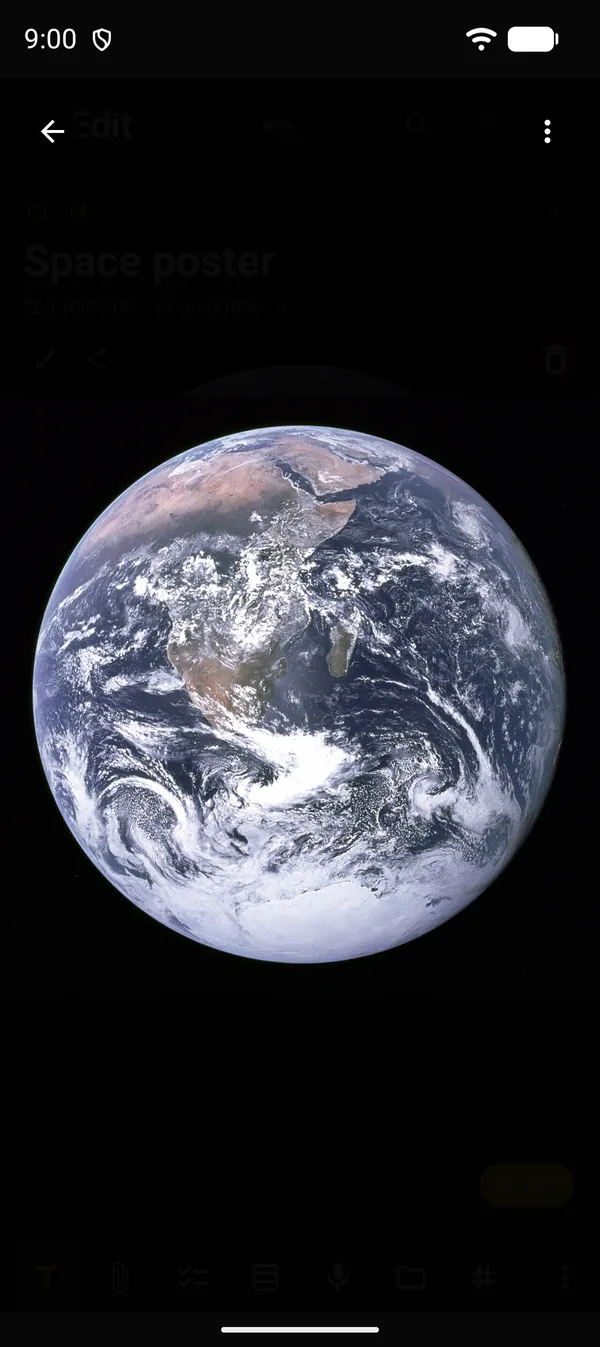
As ferramentas de foto ficam no visualizador de imagens do DicaNote. Você abre a foto pela nota, toca no ⋮ e escolhe o que fazer. O exemplo deste guia é a nota “Space poster”, com uma foto da Terra tirada pela NASA, em domínio público.
1. Abra a foto
Na nota, toque na foto. Ela abre em tela cheia no visualizador. Para pôr uma foto numa nota, veja adicionar anexos.
2. O menu ⋮ do visualizador
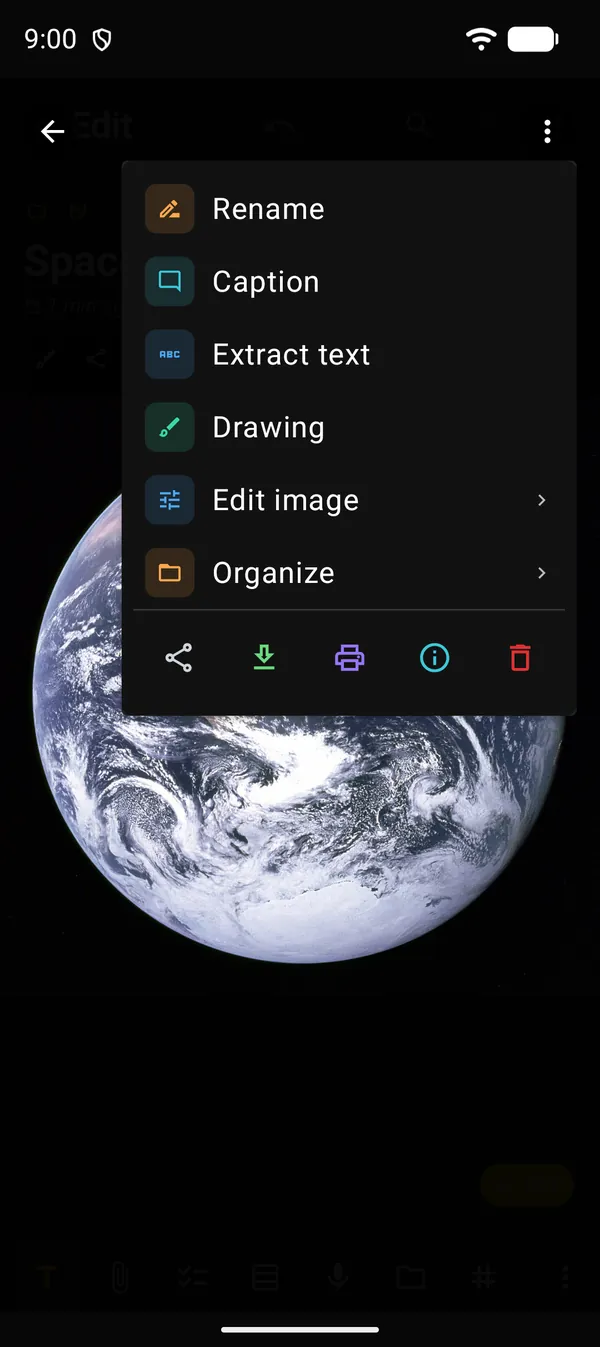
| Opção | O que faz |
|---|---|
| Renomear (Rename) | Muda o nome do arquivo |
| Descrição (Caption) | Guarda um texto sobre a foto. A primeira linha aparece no próprio menu |
| Extrair texto (Extract text) | Lê o texto da foto (seção 6) |
| Desenho (Drawing) | Desenha por cima da foto (seção 6) |
| Editar imagem (Edit image) | Abre as ferramentas de edição (seção 3) |
| Organizar (Organize) | Abre uma segunda página do menu |
Na fileira de ícones embaixo ficam Compartilhar (Share), Baixar (Download), Imprimir (Print), Informação (Information) e Excluir (Delete). Toque e segure um ícone para ver o nome.
3. Editar imagem
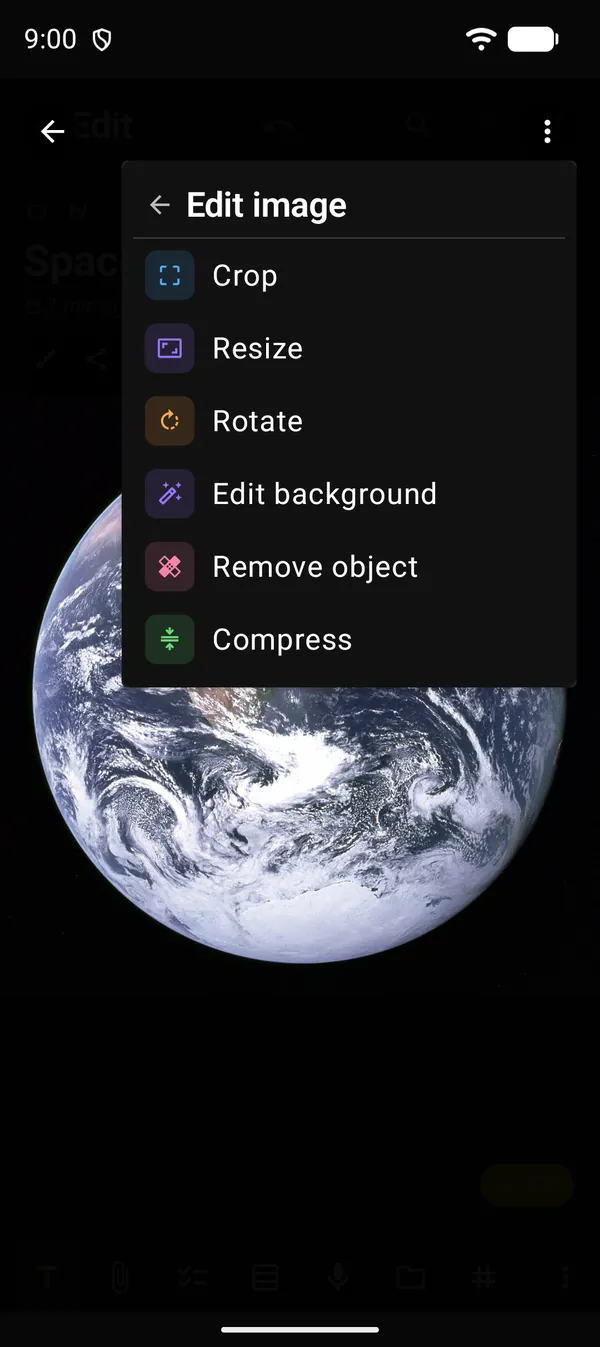
Toque em Editar imagem para ver as ferramentas. Cada uma abre numa tela própria.
| Ferramenta | O que faz |
|---|---|
| Recortar (Crop) | Corta a foto com moldura livre ou numa proporção fixa |
| Redimensionar (Resize) | Diminui a foto em pixels |
| Girar (Rotate) | Abre o recorte já girado 90° |
| Editar fundo (Edit background) | Tira o fundo ou troca por desfoque, branco, preto ou uma cor |
| Remover objeto (Remove object) | Apaga uma pessoa ou objeto e preenche o lugar |
| Compactar (Compress) | Deixa o arquivo menor |
Se a foto tem desenho, recortar, girar ou substituir a foto por uma versão redimensionada ou compactada junta o desenho à imagem. Antes, o app pergunta Aplicar uma edição permanente à imagem? (Apply a permanent image edit?). Depois disso o desenho não se edita mais separado.
4. Recortar, girar e redimensionar
Em Recortar:
- Arraste a moldura ou os cantos. Use dois dedos para ampliar.
- Escolha uma proporção: Livre (Free), Original, 1:1, 4:3, 3:4 ou 16:9.
- Os botões abaixo da foto giram, Espelhar (Flip) e Redefinir (Reset). À direita aparece o tamanho final em pixels.
- Toque em Substituir (Replace) para trocar a foto da nota. O botão redondo de download, Baixar cópia (Download copy), salva uma cópia no aparelho.
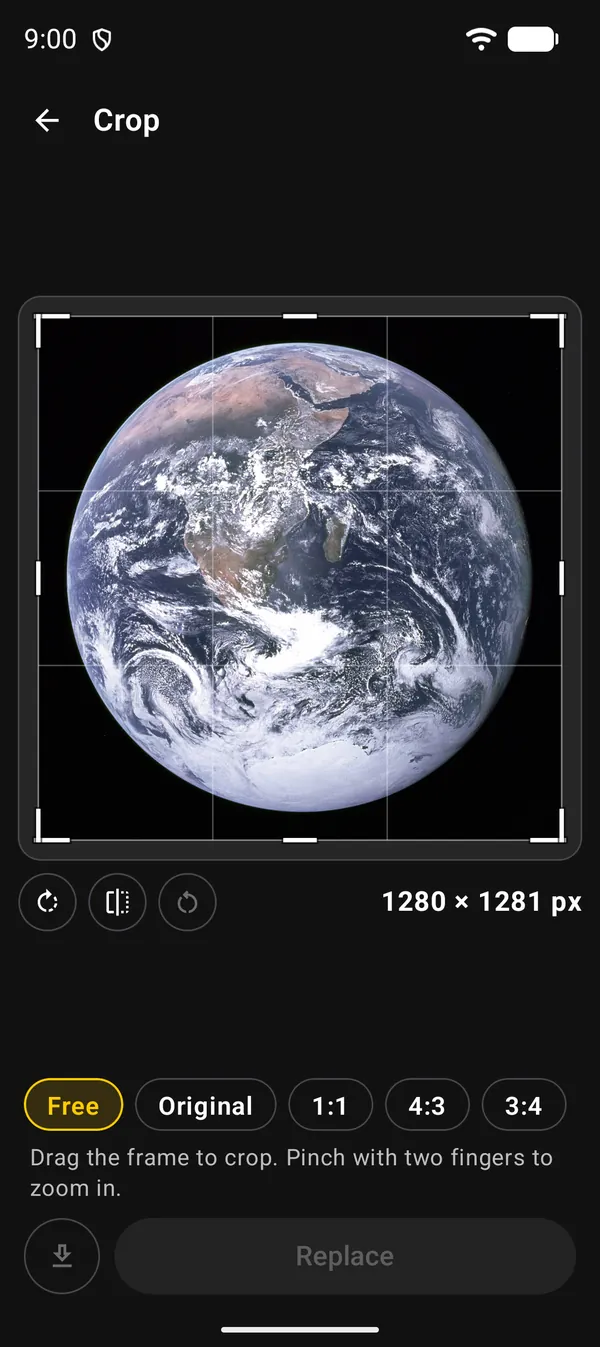
Girar abre a mesma tela, já girada 90°. Toque no botão de girar de novo até a foto ficar certa.
Redimensionar mostra a foto no tamanho novo. Use a barra de porcentagem, os atalhos 25 %, 50 % e 75 % ou digite Largura (px) e Altura (px) (Width (px) e Height (px)). O ícone de corrente mantém a proporção. Embaixo da foto aparece o tamanho do arquivo antes e depois. Segure Comparar (Compare) para ver a perda de nitidez. Os botões finais são os mesmos do recorte.
5. Fundo, objetos e compactação
Editar fundo baixa um modelo na primeira vez, por isso precisa de internet nesse uso. Depois o app separa o assunto do fundo:
- Na aba Fundo (Background), escolha Nenhum (None) para fundo transparente, ou Desfoque (Blur), Branco (White), Preto (Black) ou Cor (Color).
- Na aba Refinar (Refine), Apagar (Erase) e Restaurar (Restore) corrigem a borda com o dedo, e Varinha (Wand) seleciona cores parecidas.
- Com mais de um assunto na foto, a aba Elementos (Subjects) escolhe quais ficam.
Salvar cópia na nota (Save copy to note) adiciona a versão nova à nota. A foto original fica como está. Também dá para compartilhar ou baixar o resultado.
Remover objeto também baixa um arquivo na primeira vez (16 MB). Em Tocar (Tap), toque no objeto. Em Pincel (Brush), pinte por cima. Desmarcar (Unmark) tira partes da marcação. Toque em Remover (Remove) e, no fim, em Salvar na nota (Save to note), que adiciona uma cópia editada.
Compactar abre já calculando. Escolha Padrão (Standard), arquivo menor e boa qualidade, ou HD (alta qualidade) (HD (High Quality)), imagem mais nítida e arquivo maior. O app mostra quanto o arquivo diminuiu. Toque em Substituir para trocar a foto da nota ou no botão de download para salvar no aparelho.
6. Extrair texto e desenhar
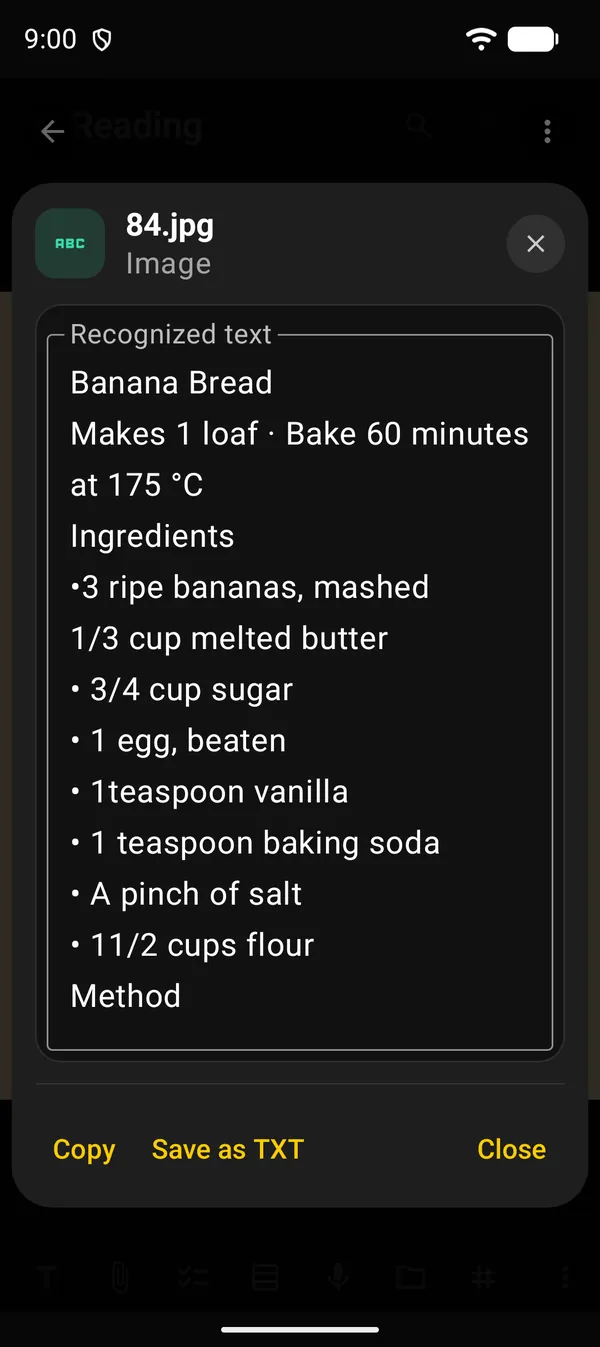
Extrair texto lê o texto da foto e abre Texto reconhecido (Recognized text). Você pode corrigir o texto antes de usar:
- Copiar (Copy) manda para a área de transferência.
- Salvar como TXT (Save as TXT) gera um arquivo de texto.
- Salvar texto (Save text) guarda o texto junto da foto. A busca passa a encontrar a foto por essas palavras.
Se o app já leu a foto, a janela abre em Texto salvo (Saved text). Toque em Ler de novo (Scan again) para uma leitura nova.
Desenho abre o modo de desenho por cima da foto. O desenho fica numa camada à parte e continua editável, até você usar uma das edições permanentes da seção 3.
Próximos guias
Perguntas frequentes
Editar a foto apaga a original?
Depende do botão. Substituir troca a foto da nota. Editar fundo e Remover objeto salvam uma cópia na nota e mantêm a original. Baixar cópia salva no aparelho sem mexer na nota.
Precisa de internet?
Só na primeira vez de Editar fundo e de Remover objeto, para baixar o que essas ferramentas usam. Depois o processamento acontece no aparelho.
Por que algumas opções aparecem apagadas?
Algumas ferramentas esperam a foto e o desenho carregarem. Em GIF e SVG, parte das edições não está disponível.