As imagens deste guia mostram o app em inglês. No celular em português os botões aparecem traduzidos; quando o nome na imagem for diferente, ele vem entre parênteses.
Exportar salva uma cópia da nota como arquivo, numa pasta que você escolhe. A nota continua no app do mesmo jeito.
1. Abra o Salvar como
- Abra a nota no editor.
- Toque em ⋮ → Exportar (Export).
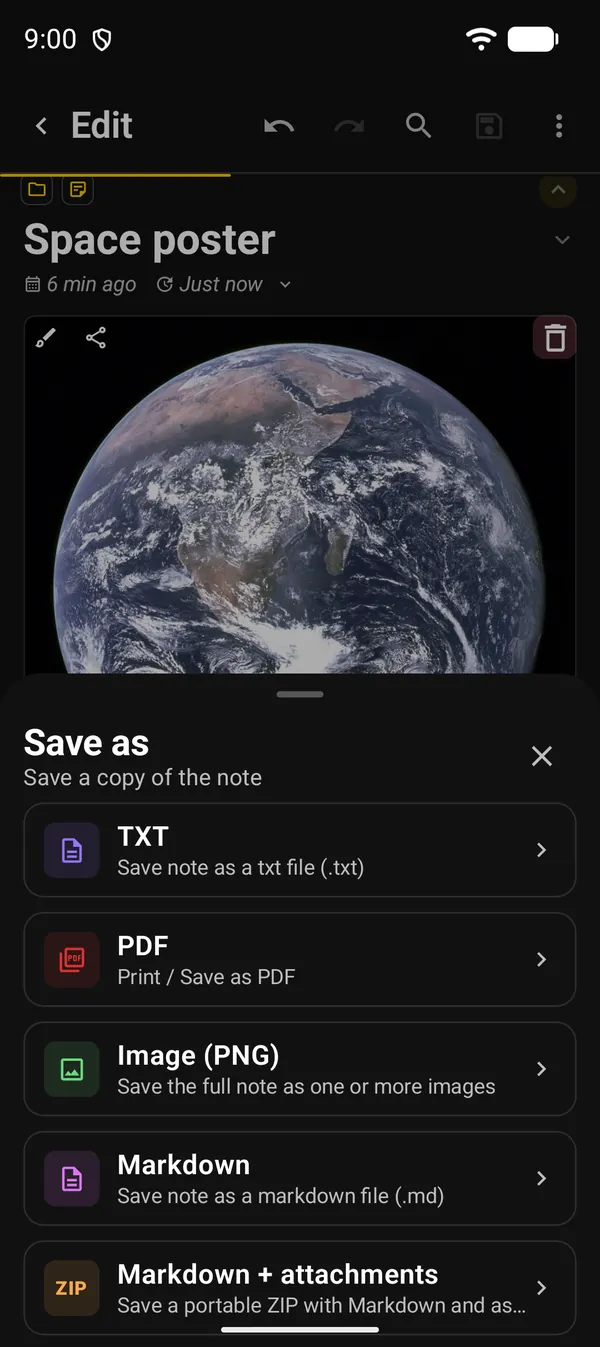
- Abre o painel Salvar como (Save as), com o subtítulo Salvar uma cópia da nota.
2. Os formatos
| Opção | O que gera |
|---|---|
| TXT | Um arquivo de texto .txt |
| Abre o layout da página e depois a janela de impressão do Android | |
| Imagem (PNG) (Image (PNG)) | A nota inteira como uma imagem PNG, ou várias numeradas se ela for longa |
| Markdown | Um arquivo .md |
| Markdown + anexos (Markdown + attachments) | Um ZIP com o arquivo .md e os anexos numa pasta assets |
| HTML | Um arquivo .html |
| Arquivo bruto / extensão personalizada (Raw file / custom extension) | O corpo original da nota, com a extensão que você escolher |
Em TXT, Markdown, ZIP, HTML e arquivo bruto, o seletor de arquivos do Android abre com o nome da nota já preenchido. Escolha a pasta e confirme.
Na Imagem (PNG), o app prepara as páginas primeiro. Se a nota cabe numa página, sai uma imagem só. Se não, saem imagens numeradas dentro de uma pasta. Toque em Escolher destino (Choose destination) para salvar.
No ZIP, um aviso no fim diz quantos anexos entraram e quantos estavam indisponíveis.
3. PDF e impressão
Toque em PDF. Antes da impressão abre o painel Layout da página (Page layout):
| Opção | O que faz |
|---|---|
| Margens (Margins) | Estreitas, Normais ou Largas (Narrow, Normal, Wide). Começa em Normais |
| Números de página (Page numbers) | No rodapé de cada página, como 2 / 5. Vem ligado |
| Título em todas as páginas (Title on every page) | O título da nota no topo de cada página depois da primeira. Vem desligado |
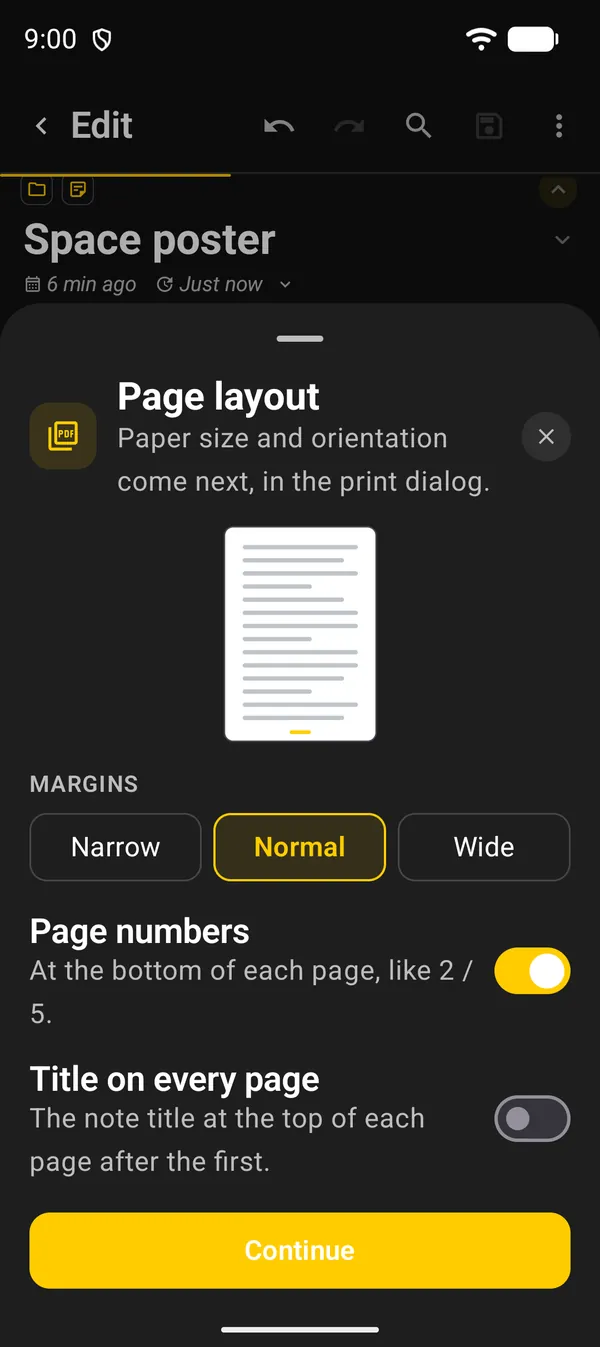
Toque em Continuar (Continue). Abre a janela de impressão do Android:
- para ter o arquivo, escolha Salvar como PDF no lugar da impressora;
- para imprimir em papel, escolha a sua impressora.
Tamanho do papel e orientação se escolhem nessa janela. O app lembra o layout da página para o próximo PDF, inclusive quando você compartilha a nota como PDF.
Em aparelhos com o Android System WebView muito antigo, números de página e título podem não sair. As margens funcionam do mesmo jeito.
Para imprimir só uma foto anexada, abra a foto e use Imprimir (Print) no ⋮ do visualizador.
4. Exportar ou compartilhar?
| Exportar | Compartilhar | |
|---|---|---|
| Para quê | Guardar uma cópia em arquivo, numa pasta | Mandar a nota para outro app, como e-mail ou chat |
| Onde fica | ⋮ → Exportar | ⋮ → ícone Compartilhar (Share) |
| O que oferece | Os formatos da tabela acima | Texto, Texto e anexos, anexos avulsos e Como arquivo (As file) |
Os detalhes do Compartilhar estão no guia Compartilhar texto.
Para exportar várias notas de uma vez, use ⋮ → Importar / Exportar na tela inicial. Veja o guia de backup.
Próximos guias
Perguntas frequentes
A nota sai do app quando eu exporto?
Não. Exportar salva uma cópia. A nota continua no DicaNote.
Como imprimo uma nota em papel?
Em Exportar, toque em PDF, ajuste o layout, toque em Continuar e escolha a impressora na janela do Android.
Onde mudo o tamanho do papel?
Na janela de impressão do Android, que abre depois do Layout da página. Lá também fica a orientação.
Os anexos vão junto?
Para levar os arquivos de anexo, use Markdown + anexos. Ele gera um ZIP com a nota e os anexos.