As imagens deste guia mostram o app em inglês. No celular em português os botões aparecem traduzidos; quando o nome na imagem for diferente, ele vem entre parênteses.
Este guia cobre duas coisas do editor: a busca dentro da nota, com troca de palavras, e as Ferramentas de texto (Text Tools), que mudam o texto inteiro de uma vez. O exemplo é a nota “Weekend plans”, em texto simples. Negrito, títulos e listas são assunto do guia de Markdown.
1. Ache uma palavra na nota
- Abra a nota. No topo do editor, toque na lupa, Pesquisar (Search).
- Digite a palavra. A ocorrência atual fica marcada no texto.
- Ao lado da palavra aparece o contador, como 1/1. As setas para cima e para baixo vão para a ocorrência anterior e a próxima. O botão de busca do teclado também passa para a próxima.
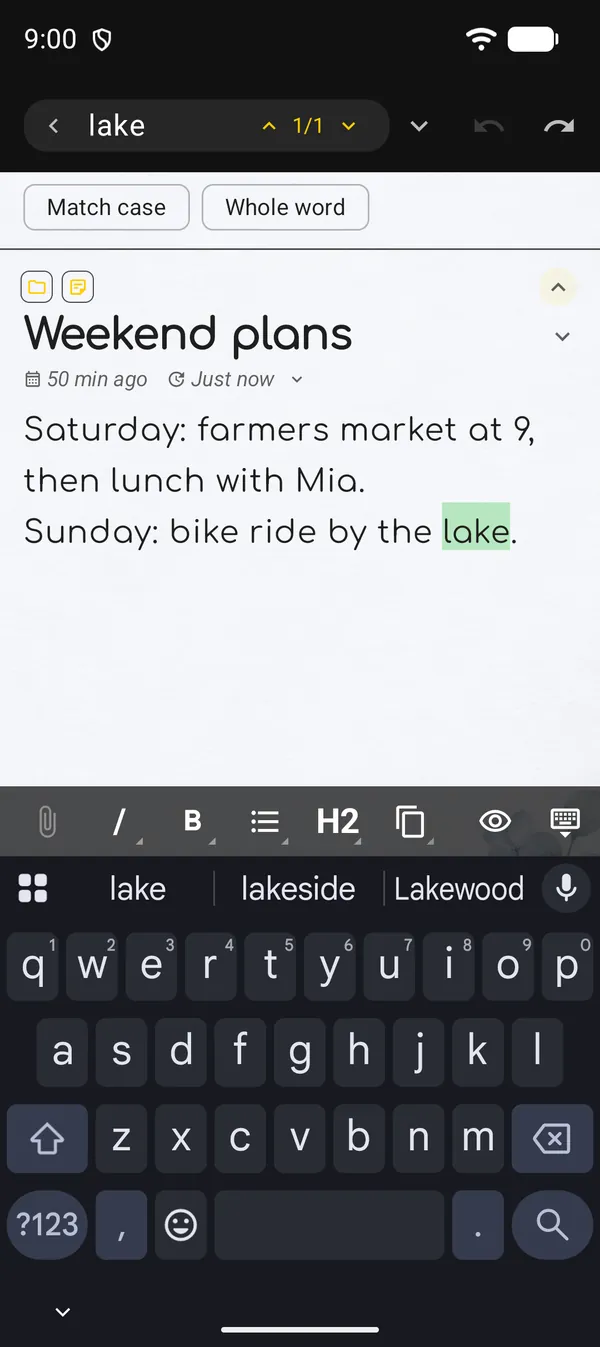
Logo abaixo da barra há duas opções:
| Opção | O que faz |
|---|---|
| Diferenciar maiúsculas de minúsculas (Match case) | “Lake” e “lake” passam a contar como palavras diferentes |
| Palavra inteira (Whole word) | Ignora a palavra dentro de outra: “lake” não acha “lakeside” |
Se o contador mostrar 0, não há nada no texto da nota. Quando a palavra também está no título, numa lista de tarefas ou numa tabela, aparece um aviso Também em (Also in) com a contagem de cada lugar.
Para sair da busca, toque na seta à esquerda da barra.
2. Substitua uma ou todas
- Com a busca aberta, toque na seta para baixo à direita da barra, Localizar e substituir (Find and replace).
- No novo campo, digite a palavra nova.
- Escolha:
- o primeiro ícone, Substituir correspondência atual (Replace current match), troca só a ocorrência marcada e já pula para a próxima;
- o segundo, Substituir todas as correspondências (Replace all matches), troca todas de uma vez e mostra quantas foram trocadas.
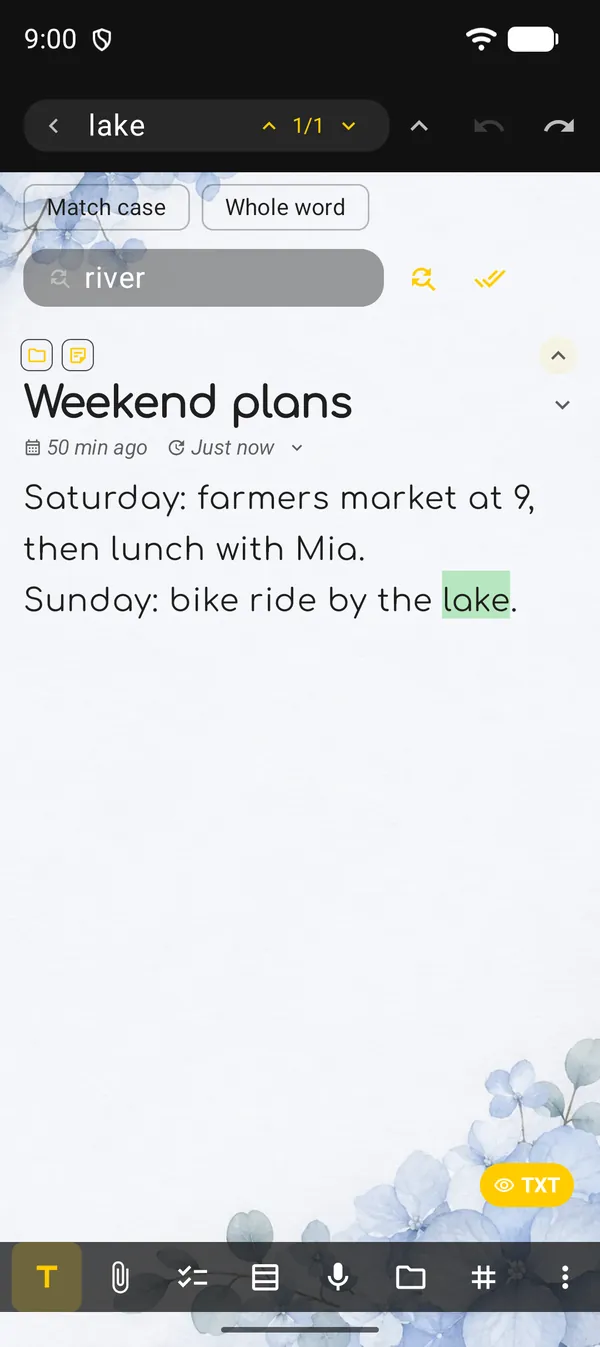
A troca segue as mesmas opções da busca. Com Palavra inteira ligada, por exemplo, “lakeside” fica como está. A substituição vale para o texto da nota, não para o título.
Trocou errado? Toque em Desfazer (Undo), a seta curva no topo.
3. Abra as Ferramentas de texto
No editor, toque em ⋮ → Ferramentas (Tools) → Ferramentas de texto (Text Tools). Abre uma folha com as ferramentas agrupadas por tipo.
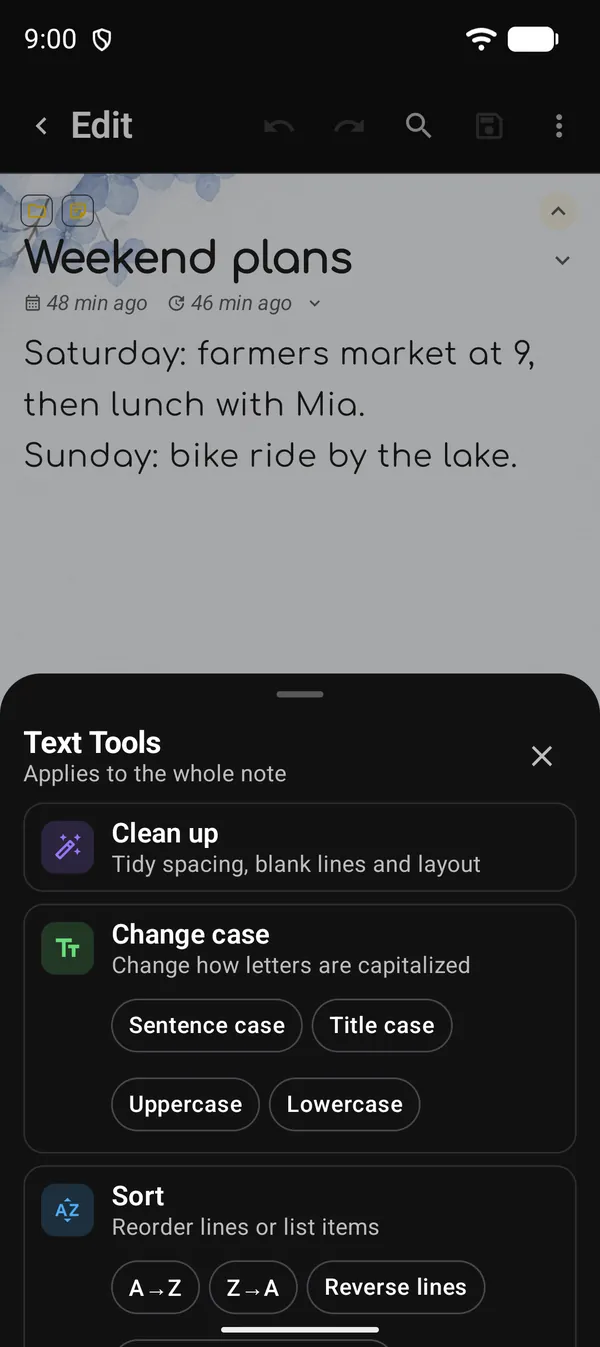
O subtítulo embaixo do nome da folha avisa o alcance:
- Aplica-se à nota inteira (Applies to the whole note): nada está selecionado, então a ferramenta muda todo o texto da nota.
- Aplica-se ao texto selecionado (Applies to the selected text): você marcou um trecho antes de abrir a folha, e só ele muda.
4. O que cada grupo faz
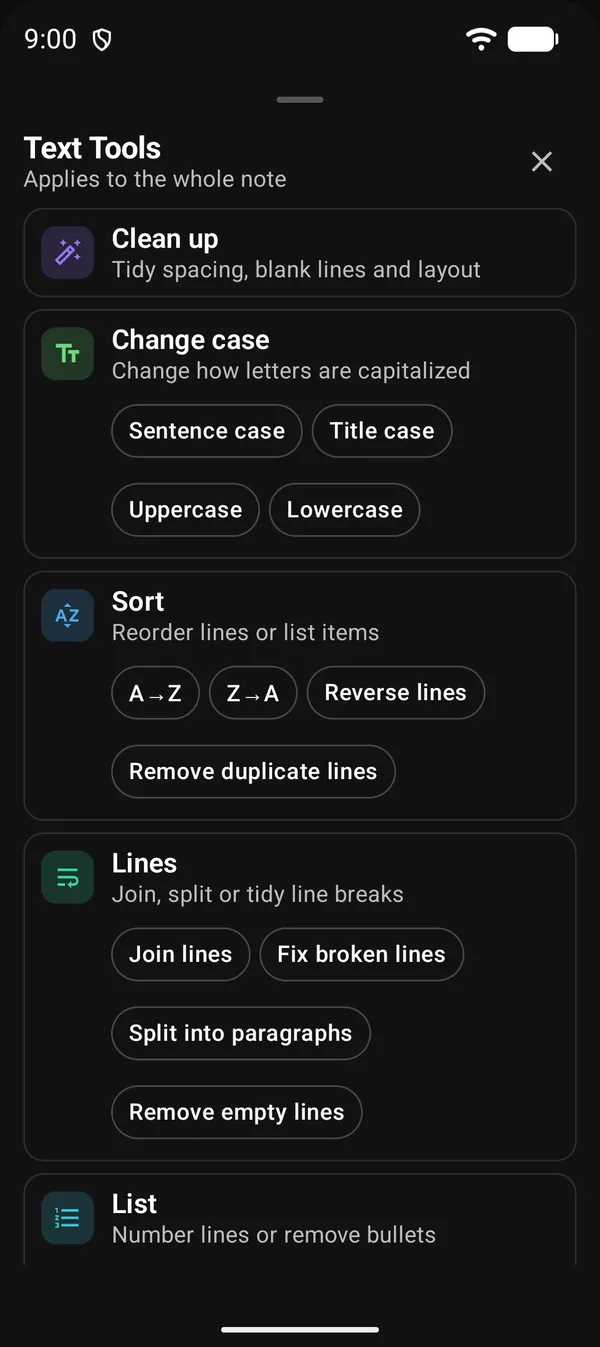
| Grupo | Botões | Para quê |
|---|---|---|
| Arrumar (Clean up) | Toque no próprio grupo | Ajusta espaços, linhas em branco e layout |
| Maiúsculas e minúsculas (Change case) | Formato de frase (Sentence case), Iniciais maiúsculas (Title case), Maiúsculas (Uppercase), Minúsculas (Lowercase) | Muda como as letras são escritas. Links e e-mails ficam como estão |
| Ordenar (Sort) | A→Z, Z→A, Inverter linhas (Reverse lines), Remover linhas duplicadas (Remove duplicate lines) | Põe as linhas em ordem, inverte a ordem ou apaga as repetidas |
| Linhas (Lines) | Juntar linhas (Join lines), Corrigir linhas quebradas (Fix broken lines), Dividir em parágrafos (Split into paragraphs), Remover linhas vazias (Remove empty lines) | Junta, divide ou arruma quebras de linha. Útil para texto colado de PDF |
| Lista (List) | Numerar linhas (Number lines), Remover marcadores (Remove bullets & numbers) | Põe 1., 2., 3. no começo das linhas ou tira traços e números |
Na ordenação, números entram pelo valor: “item 2” vem antes de “item 10”. Uma linha em branco separa grupos: cada bloco é ordenado e numerado por conta própria.
Numa nota Markdown ou HTML, a folha tem menos opções e ganha Remover formatação (Remove formatting). Algumas delas pedem um trecho marcado; sem seleção, o grupo mostra Selecione texto para usar esta ferramenta (Select text to use this tool).
5. Aplicar, conferir e desfazer
As ferramentas simples, como as de maiúsculas e Numerar linhas, agem na hora: a folha fecha e o texto já aparece mudado.
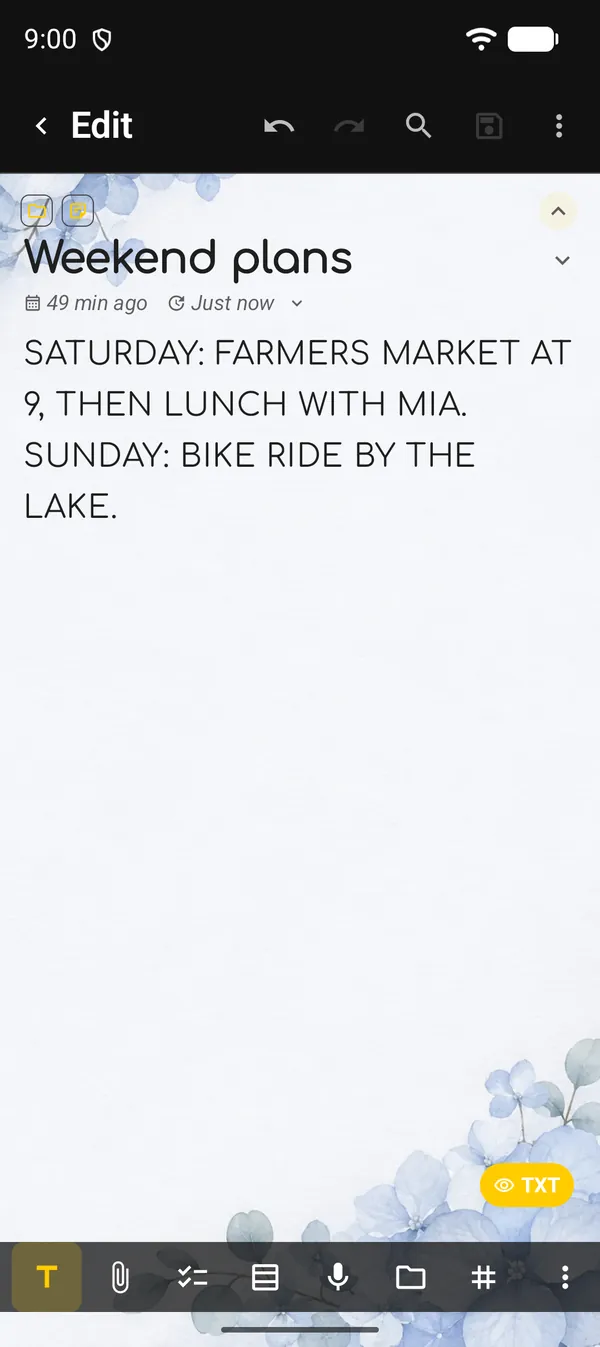
As que apagam ou mudam linhas de lugar mostram antes uma Prévia (Preview): Arrumar, A→Z, Z→A, Inverter linhas, Remover linhas duplicadas, Juntar linhas, Corrigir linhas quebradas, Remover linhas vazias e Remover marcadores. Confira o resultado e toque em Aplicar (Apply) ou Cancelar (Cancel).
Não gostou do resultado? Toque em Desfazer (Undo) no topo do editor. Uma ferramenta inteira volta de uma vez.
Quando nada acontece: se a ferramenta não tem o que mudar, como A→Z em linhas que já estão em ordem, o texto fica igual, a folha continua aberta e um aviso rápido diz Nenhuma alteração foi feita (No changes were made). Não é erro: o texto já estava assim. Escolha outra ferramenta ou feche a folha no X.
Próximos guias
Perguntas frequentes
Toquei numa ferramenta e nada mudou. Travou?
Não. A ferramenta não achou nada para mudar, então o texto ficou igual e a folha continuou aberta. Tente outra ferramenta ou feche a folha.
Como uso uma ferramenta só num parágrafo?
Marque o trecho antes de abrir ⋮ → Ferramentas → Ferramentas de texto. O subtítulo da folha muda para Aplica-se ao texto selecionado.
Substituir todas troca também o título?
Não. A troca vale para o texto da nota. O aviso Também em só mostra que a palavra aparece em outros lugares.
Errei a troca. Dá para voltar?
Dá. Toque em Desfazer no topo do editor. Para versões mais antigas da nota, veja o histórico de texto.