As imagens deste guia mostram o app em inglês. No celular em português os botões aparecem traduzidos; quando o nome na imagem for diferente, ele vem entre parênteses.
O DicaNote guarda versões anteriores do título e do texto de cada nota. Com elas você vê como a nota estava, compara com o texto de agora e traz de volta o que perdeu.
1. Abra o Histórico do texto
- Abra a nota no editor.
- Toque em ⋮ → Ferramentas (Tools).
- Toque em Histórico do texto (Text history).
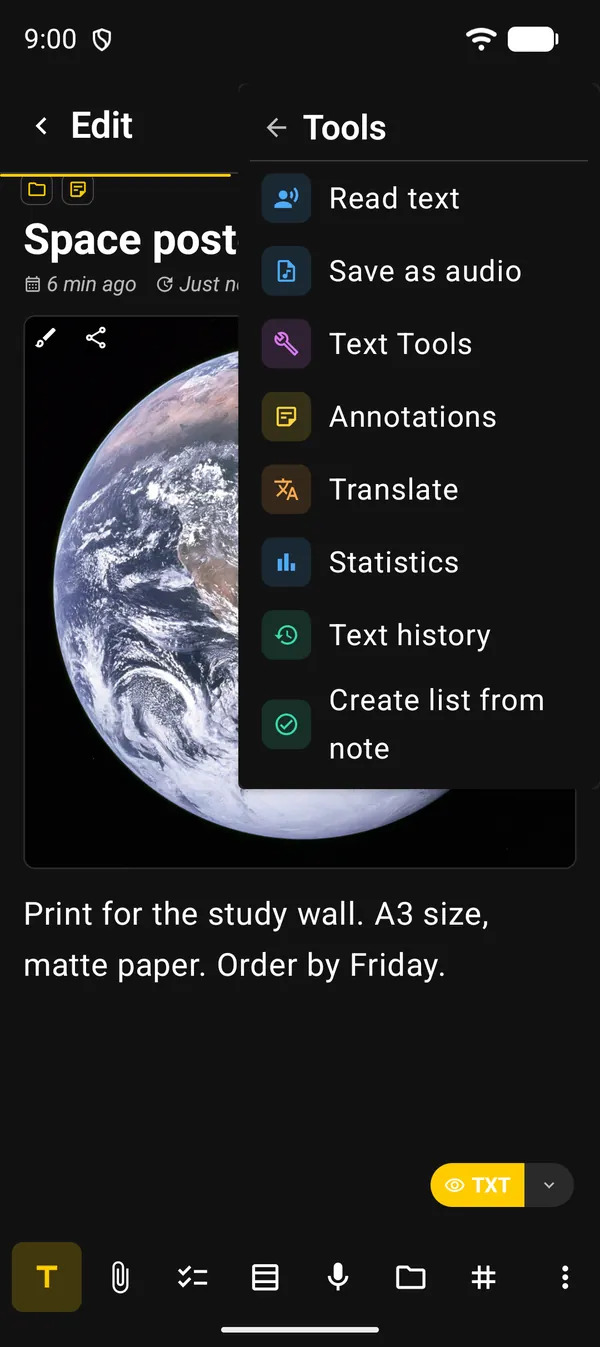
Modelos de nota não têm essa opção.
2. Quando uma versão é guardada
Quando você muda o título ou o texto, o app guarda como eles estavam antes da mudança. Depois disso ele espera 10 minutos para guardar outra versão. Na prática fica uma versão por sessão de edição, e não uma a cada letra.
| Pergunta | Resposta |
|---|---|
| Quantas versões? | Até 15 por nota. Quando chega uma nova, a mais antiga sai |
| O que entra? | O título e o texto. Anexos e outros componentes da nota ficam de fora |
| Onde fica? | Só neste aparelho. O histórico não entra no backup |
| E se nada mudou? | Uma versão igual à última não é guardada de novo |
Vale para qualquer mudança no texto, não só para o que você digita. Textos com mais de 100 mil caracteres, como algumas capturas grandes da web, não ganham versões.
3. A lista de versões
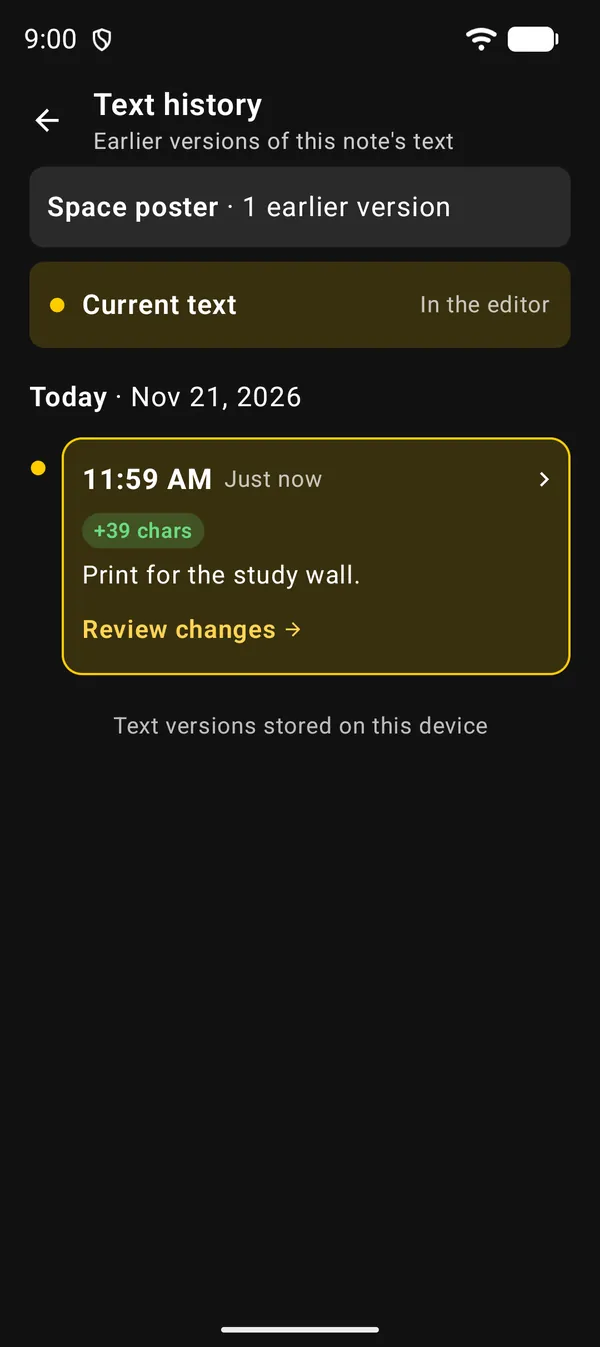
O topo mostra o nome da nota e quantas versões anteriores ela tem. Logo abaixo, Texto atual (Current text) marca o que está No editor (In the editor) agora.
As versões vêm agrupadas por dia, da mais nova para a mais antiga. Cada cartão mostra a hora, há quanto tempo foi, o começo do texto e um selo com quantos caracteres entraram (verde) ou saíram (vermelho) depois daquela versão.
4. Compare com o texto atual
Toque em Ver alterações (Review changes) ou no cartão. A página da versão tem duas abas:
| Aba | O que mostra |
|---|---|
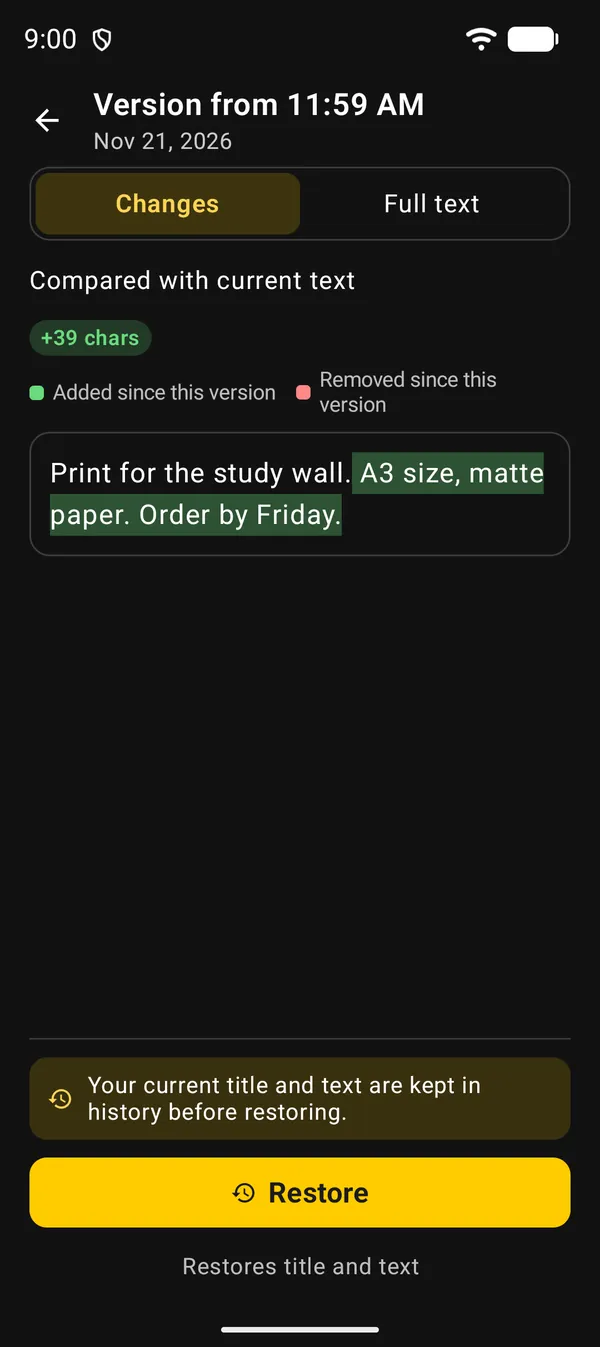
| Alterações (Changes) | A versão Comparado com o texto atual (Compared with current text). Em verde o que foi Adicionado desde esta versão; em vermelho o que foi Removido desde esta versão |
| Texto completo (Full text) | A versão inteira, como foi guardada |
Se o título mudou, ele aparece numa linha própria no topo do cartão.
Em notas com formatação, a chave Texto bruto (Raw text) troca o texto legível pelo código da nota (Markdown ou HTML). Quando só a formatação mudou, o app avisa e sugere ligar essa chave.
5. Restaure uma versão
Toque em Restaurar (Restore). O app:
- guarda o título e o texto atuais no histórico, para você poder voltar atrás;
- coloca de volta o título e o texto da versão;
- mostra o aviso Versão anterior restaurada (Earlier version restored).
A restauração também conta como um passo de Desfazer (Undo) no editor. Se a versão não tinha título, o título atual fica como está. Quando a versão é igual ao texto atual, o botão fica desativado.
Limites
- No máximo 15 versões por nota.
- Só título e texto. Anexos e outros componentes da nota não voltam.
- O histórico fica no aparelho. Ele não vai no backup nem passa para outro celular.
- Notas muito longas, acima de 100 mil caracteres, não têm versões.
Próximos guias
Perguntas frequentes
Por que a lista está vazia?
A primeira versão só aparece quando você volta a mudar uma nota que já tinha texto. Numa nota nova o app mostra "Ainda não há versões anteriores".
Qual a diferença para o Desfazer?
Desfazer volta passos pequenos da edição. O Histórico do texto guarda a nota inteira como estava, até 15 versões, e continua lá depois que você fecha a nota.
Restaurei a versão errada. E agora?
Antes de restaurar, o app guarda o texto atual no histórico. Abra o Histórico do texto de novo e restaure a versão mais recente. Logo depois da restauração, Desfazer também resolve.
O histórico entra no backup?
Não. As versões ficam só neste aparelho. O backup leva as notas, mas não as versões anteriores.