As imagens deste guia mostram o app em inglês. No celular em português os botões aparecem traduzidos; quando o nome na imagem for diferente, ele vem entre parênteses.
EPUB é o formato mais comum de e-book. No DicaNote, o livro fica dentro de uma nota, como um PDF, e abre num leitor próprio que ajusta o texto à tela. O exemplo deste guia é Alice no País das Maravilhas, um livro em domínio público, anexado à nota “Reading list”.
1. Anexe o livro a uma nota
O caminho é o mesmo do PDF:
- Abra ou crie uma nota e toque no clipe, Anexar (Attach).
- Toque em Documentos (Documents). Essa opção aceita PDF, Word, Excel, PowerPoint, EPUB, TXT e CSV.
- Escolha o arquivo
.epubno seletor do Android.
O livro vira um cartão na nota.
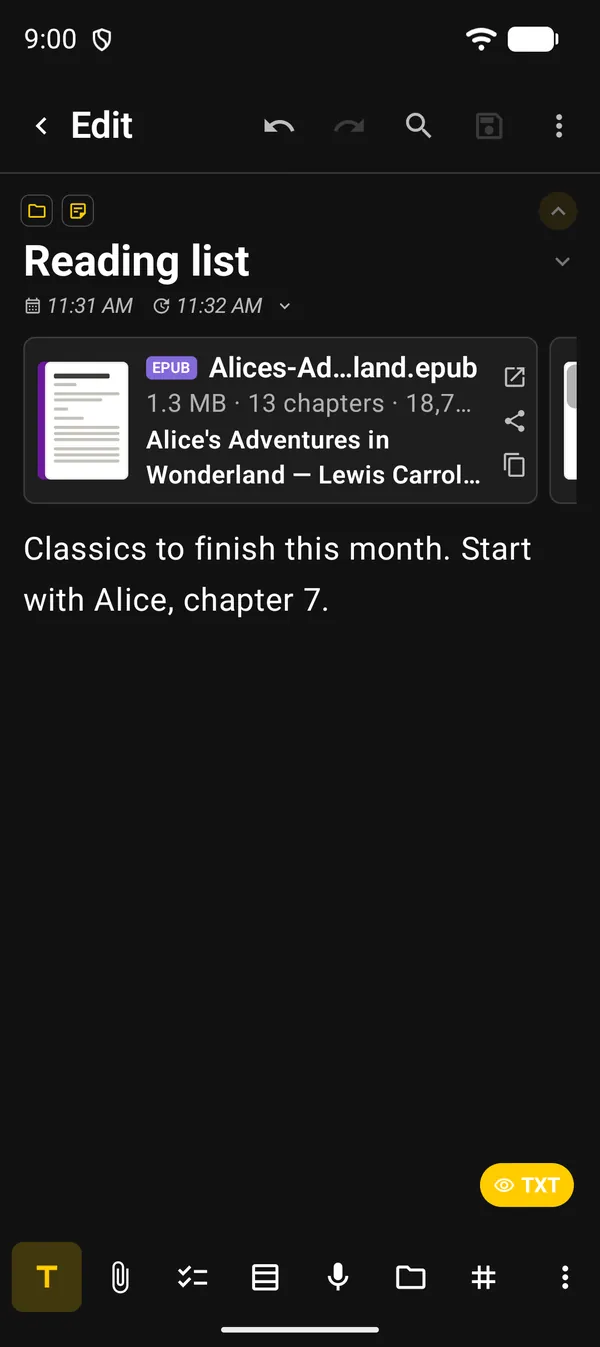
| No cartão | O que mostra |
|---|---|
| Selo roxo EPUB e nome do arquivo | O tipo e o nome |
| Linha de baixo | Tamanho, número de capítulos e de palavras |
| Texto em negrito | Título e autor do livro |
| Ícones à direita | Abrir, compartilhar e copiar o texto |
Um toque no cartão mostra um trecho do começo do livro. Outro toque, ou o ícone de abrir, leva ao leitor.
2. Leia no leitor
O leitor abre em tela cheia, já no ponto onde você parou da última vez. No topo ficam o título, o autor, a lupa da busca e o ⋮. Logo abaixo há uma fileira de botões:
| Botão | O que faz |
|---|---|
| TT | Configurações de leitura (Reading settings) |
| Lua | Páginas escuras (Dark pages). Com o modo escuro ligado, o botão vira um sol, Páginas claras (Light pages), e volta ao tema claro que você usava |
| Lista | Sumário (Contents), com os seus marcadores |
| Cantos | Tela cheia (Full screen) |
Para ler, role o texto para cima, como numa página da web.
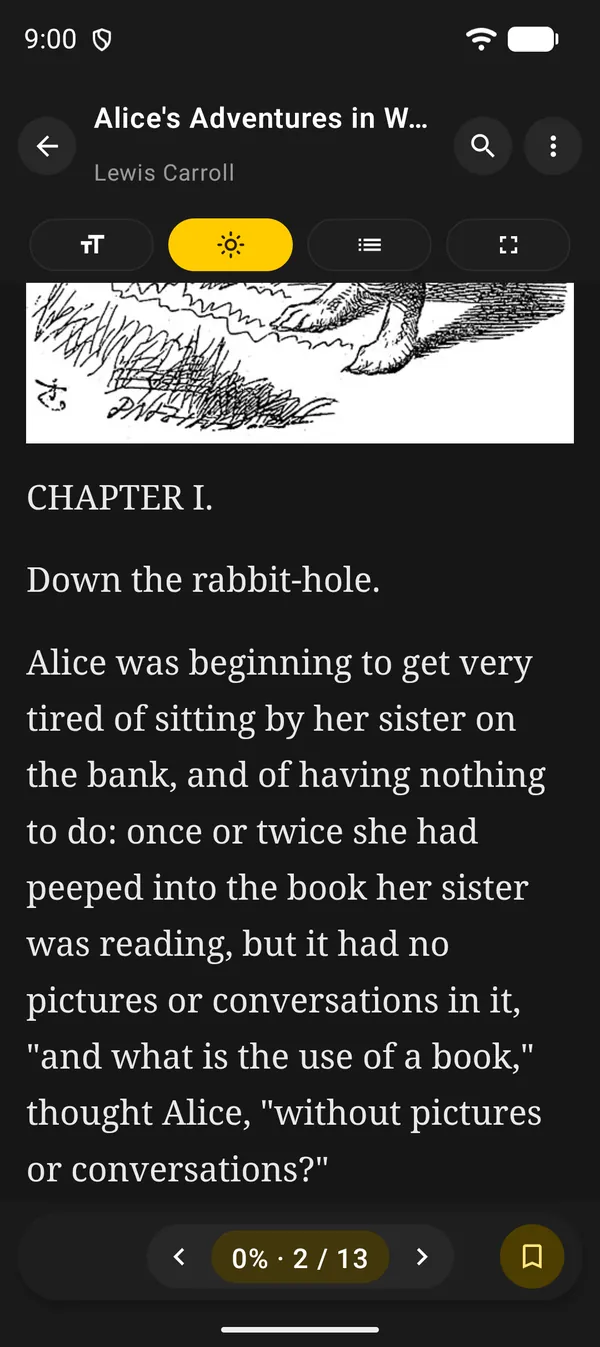
Na barra de baixo:
- O contador, como 0% · 2 / 13: quanto do livro você já leu e em qual parte do arquivo está. As partes podem incluir capa e página de rosto, por isso o total pode passar do número de capítulos do sumário.
- As setas pulam para o começo da parte anterior ou da próxima.
- Um toque no contador abre o Sumário. O EPUB não tem páginas fixas, então não há Ir para a página como no PDF.
- O botão amarelo à direita é Marcar esta página (Bookmark this page). Veja a seção 4.
Na Tela cheia, as barras somem. Para voltar, toque no botão redondo no canto de cima, Sair da tela cheia (Exit full screen), ou use o voltar do celular.
3. Configurações de leitura
Toque em TT para abrir Configurações de leitura (Reading settings). Cada mudança aparece na hora, e o texto continua no mesmo ponto.
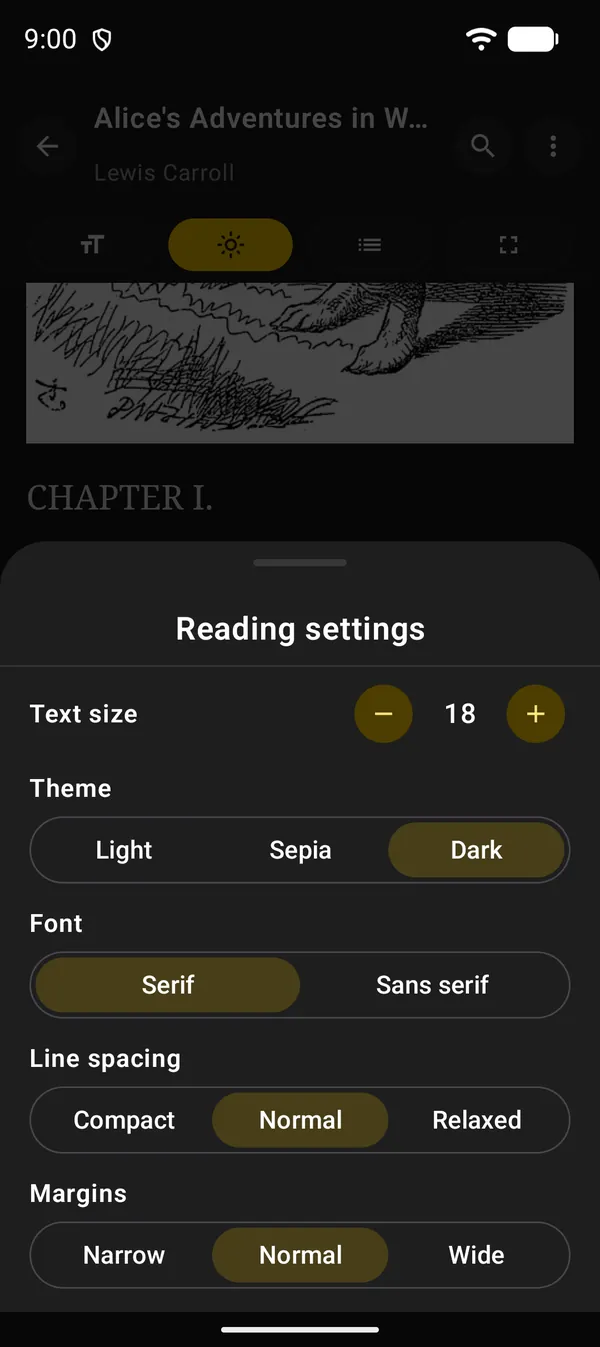
| Opção | Escolhas |
|---|---|
| Tamanho do texto (Text size) | − e +, de 14 a 32. O padrão é 18 |
| Tema (Theme) | Claro (Light), Sépia (Sepia) ou Escuro (Dark) |
| Fonte (Font) | Serifada (Serif) ou Sem serifa (Sans serif) |
| Espaçamento (Line spacing) | Compacto (Compact), Normal ou Amplo (Relaxed) |
| Margens (Margins) | Estreitas (Narrow), Normal ou Largas (Wide) |
Esses ajustes valem para todos os livros.
4. Sumário e marcadores
Toque no botão de lista, ou no contador, para abrir o Sumário (Contents). O capítulo atual aparece em negrito. Toque num capítulo para ir até ele.
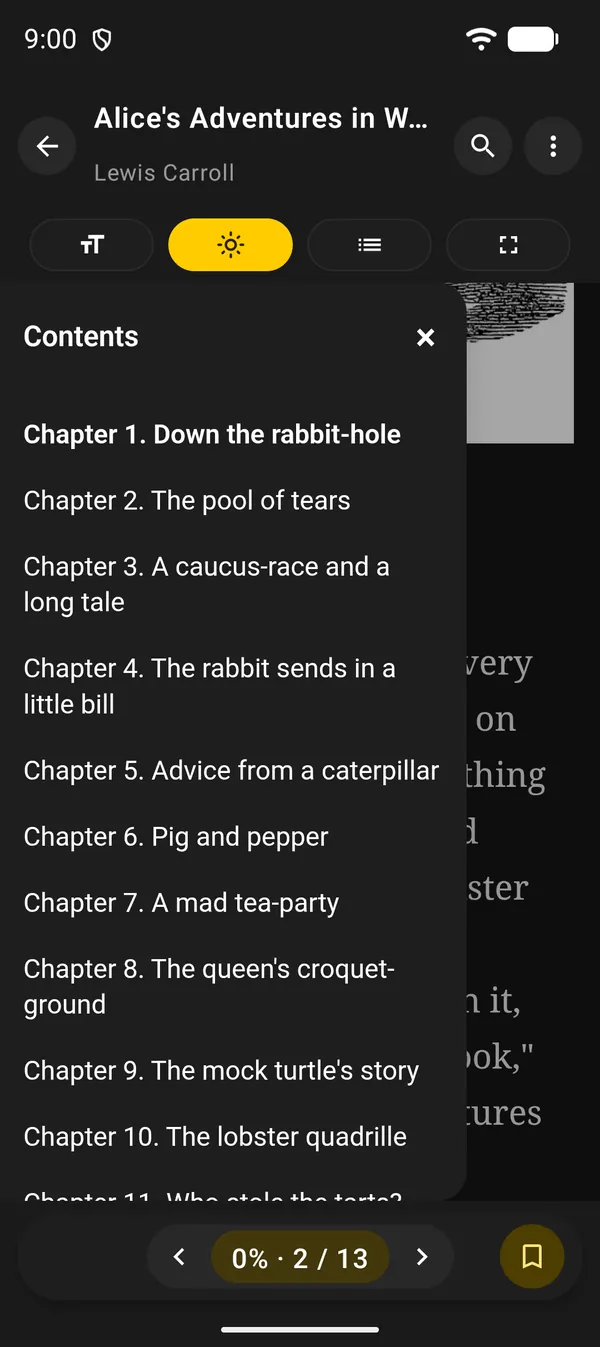
Para guardar um ponto do livro, toque em Marcar esta página (Bookmark this page), o botão amarelo da barra de baixo. Ele fica preenchido. Os marcadores aparecem no topo do Sumário, em Marcadores (Bookmarks), com o nome do capítulo e a porcentagem. Para apagar um, volte a esse ponto e toque de novo no botão, Remover marcador (Remove bookmark).
5. Busque no livro
- Toque na lupa no topo.
- Digite em Buscar no livro (Search in book). A busca não diferencia maiúsculas de minúsculas.
- O contador mostra o resultado atual e o total. As setas, ou a tecla Enter do teclado, passam de um resultado a outro.
A busca começa pelo primeiro resultado depois do ponto onde você está.
6. Leve um trecho para uma nota
- Toque e segure uma palavra. Arraste as alças para marcar o trecho.
- Na barra que aparece, toque em Adicionar à nota (Add to note).
O leitor fecha e abre o painel de conteúdo compartilhado, com o trecho entre aspas e o título do livro embaixo. Ali você cria uma nota nova ou escolhe uma nota existente, como no guia de compartilhar texto. Quando abrir o livro de novo, ele volta ao mesmo ponto.
Diferente do PDF, o leitor de EPUB não tem destaques coloridos. Para guardar um trecho, use Adicionar à nota.
7. O menu ⋮
| Opção | Para quê |
|---|---|
| Copiar texto (Copy text) | Copia o texto do livro |
| Fixar na Biblioteca (Pin in Library) | Deixa o livro fixado na Biblioteca |
| Adicionar a outra nota (Add to another note) | Põe uma cópia do livro em outra nota |
| Mover para outra nota (Move to another note) | Tira o livro desta nota e leva para outra |
| Ícone de compartilhar | Compartilhar (Share) o arquivo |
| Ícone de seta | Abrir em… (Open in…): abre o livro em outro app |
Para ver todos os seus livros e outros anexos juntos, use a Biblioteca. Veja gerenciar anexos.
Próximos guias
Perguntas frequentes
O leitor lembra onde eu parei?
Sim. Cada livro guarda a posição e os marcadores. Ao abrir de novo, o leitor volta ao mesmo ponto.
Dá para destacar trechos no EPUB?
Não. Os destaques coloridos existem só no leitor de PDF. No EPUB, marque o trecho e use Adicionar à nota.
Meu livro comprado não abre. Por quê?
Livros com proteção contra cópia (DRM) não abrem no DicaNote. Use ⋮ → Abrir em… e escolha um leitor autorizado, como o app da loja onde você comprou.
Por que o contador mostra mais partes que capítulos?
O contador conta as partes do arquivo, que podem incluir capa, página de rosto e outras páginas fora do sumário.