As imagens deste guia mostram o app em inglês. No celular em português os botões aparecem traduzidos; quando o nome na imagem for diferente, ele vem entre parênteses.
O DicaNote lê a nota em voz alta, frase por frase, e pode gravar essa leitura num arquivo de áudio. Também abre a página do Google Tradutor com o texto da nota. As três opções ficam no mesmo lugar: o menu Ferramentas (Tools) do editor.
1. Onde ficam as opções
- Abra a nota.
- Toque em ⋮ → Ferramentas (Tools).
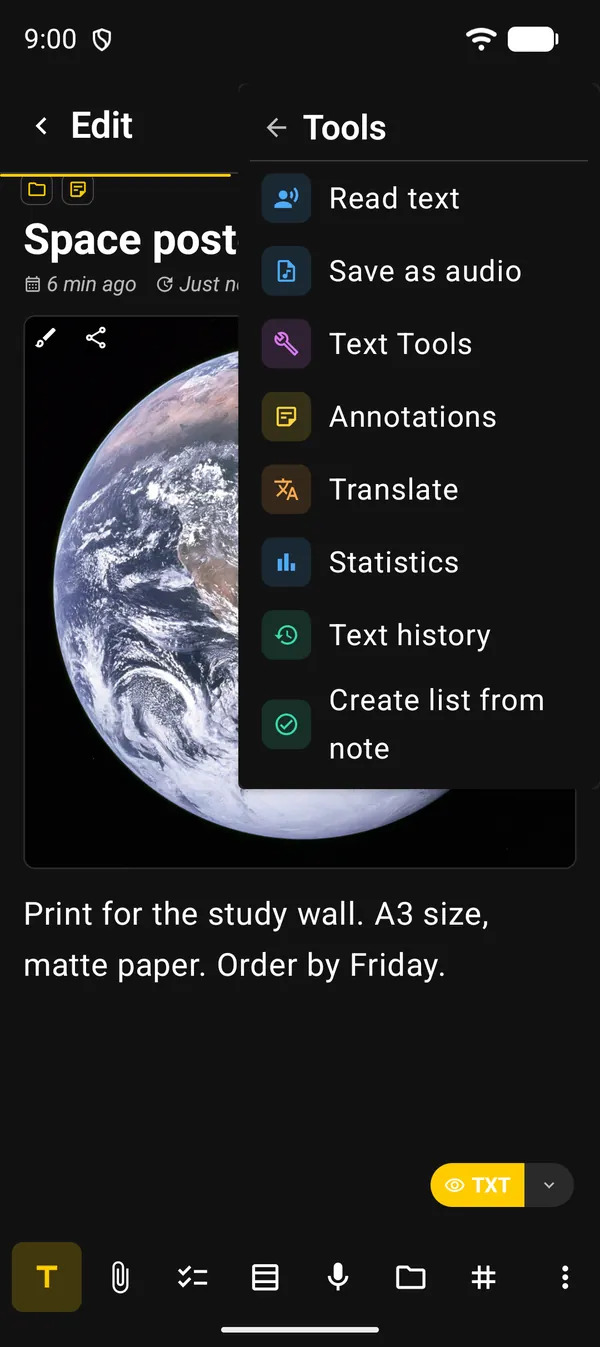
| Opção | O que faz |
|---|---|
| Ler texto (Read text) | Lê a nota em voz alta, com a transcrição na tela |
| Salvar como áudio (Save as audio) | Grava a leitura num arquivo de áudio e anexa à nota |
| Traduzir (Translate) | Abre o Google Tradutor com o texto da nota |
2. Ouça a nota
Toque em Ler texto (Read text). A nota dá lugar a uma transcrição, e a leitura começa sozinha. A frase que está sendo lida aparece em negrito.
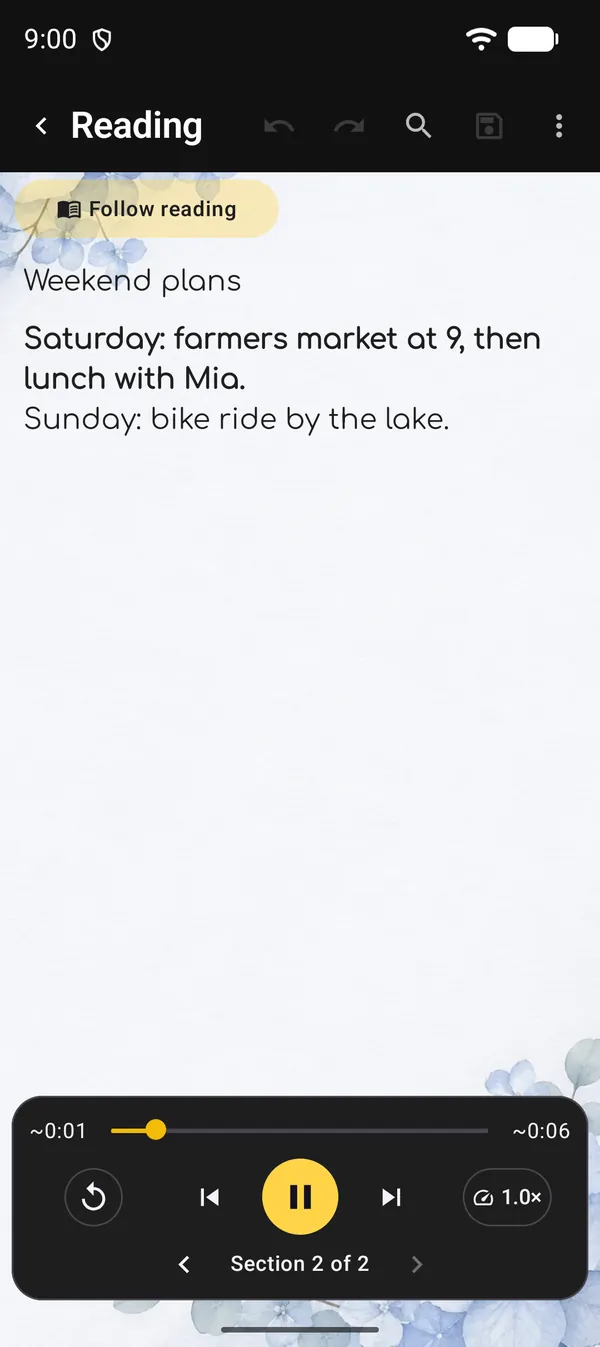
O player tem:
| Controle | O que faz |
|---|---|
| Barra de tempo | Mostra quanto já foi lido. Arraste para pular para outra seção |
| Seta circular | Ler novamente (Replay): volta ao começo |
| ⏮ / ⏭ | Frase anterior / Próxima frase (Previous sentence / Next sentence) |
| Botão amarelo | Reproduzir / Pausar (Play / Pause) |
| 1,0× | Velocidade e outras opções (seção 3) |
| ‹ Seção 2 de 2 › | Volta ou avança uma seção inteira (Section 2 of 2) |
Os tempos têm um ~ porque são uma estimativa. Cada seção é um parágrafo ou um bloco curto da nota. O título conta como a primeira.
Para recomeçar de outro ponto, toque numa frase da transcrição. A leitura vai direto para ela. Se estiver pausada, fica parada ali até você tocar em Reproduzir.
Quando a nota termina, aparece Finalizado (Finished) com o botão Ler novamente. Para fechar o leitor, toque na seta de voltar no alto da tela.
Acompanhar leitura
O botão Acompanhar leitura (Follow reading), acima do texto, rola a tela sozinha para manter a frase lida à vista. Desligue se quiser rolar a nota livremente enquanto ouve.
Notas com lista de tarefas
Se a nota tiver uma lista de tarefas, aparece um segundo botão ao lado: Ignorar tarefas concluídas (Skip completed tasks). Com ele ligado, os itens já marcados ficam de fora da leitura.
3. Velocidade, voz e temporizador
Toque no botão de velocidade (1,0×). O menu tem:
- Velocidades de 0,5× a 2×.
- Voz (Voice): lista as vozes instaladas no celular. Cada uma diz se é Offline ou Requer internet (Requires internet). O botão de play ao lado toca uma amostra. No topo dessa lista fica Idioma (Language), para trocar o idioma da leitura.
- Temporizador (Sleep timer): pausa a leitura depois de 5, 15, 30 ou 60 minutos. Com ele ligado, o item vira Temporizador ativado (Sleep timer is on), e lá dentro aparece Desativar temporizador (Turn off timer).
O app lembra a velocidade e os botões Acompanhar leitura e Ignorar tarefas concluídas na próxima vez.
A voz vem do celular
Quem fala é o mecanismo de conversão de texto em fala do Android, não o DicaNote. Se nenhum estiver pronto, ou se faltar a voz do idioma, o leitor mostra Erro (Error) com uma explicação e três botões:
- Tentar novamente (Retry)
- Abrir configurações de conversão de texto em fala (Open text-to-speech settings): leva às configurações do Android, onde você instala ou ativa um mecanismo e baixa vozes
- Fechar (Close)
4. Salve a leitura como áudio
Em ⋮ → Ferramentas → Salvar como áudio (Save as audio), abre uma folha com:
- Voz (Voice): a mesma lista do leitor.
- Velocidade de reprodução (Playback speed): de 0,5× a 2×.
- Ignorar tarefas concluídas (Skip completed tasks): só aparece se a nota tiver lista de tarefas.
Embaixo do título da folha aparece a duração e o tamanho aproximados do arquivo. Toque em Criar áudio (Create audio).
Enquanto o arquivo é criado, a folha mostra Criando áudio… (Creating audio…) e quantas frases já foram feitas. A tela fica acesa até terminar. Cancelar (Cancel) interrompe.
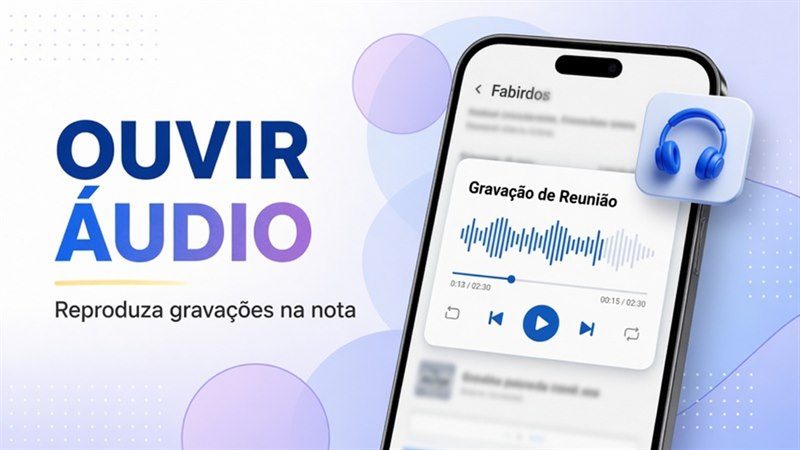
No fim aparece Áudio adicionado (Audio added). O arquivo (.m4a) fica anexado à própria nota, como uma gravação de voz. Para tocar, use o player de áudio da nota: veja o guia de áudio anexado.
5. Traduza a nota
Toque em ⋮ → Ferramentas → Traduzir (Translate). Abre uma folha com a página do Google Tradutor dentro do app, já com o texto da nota.
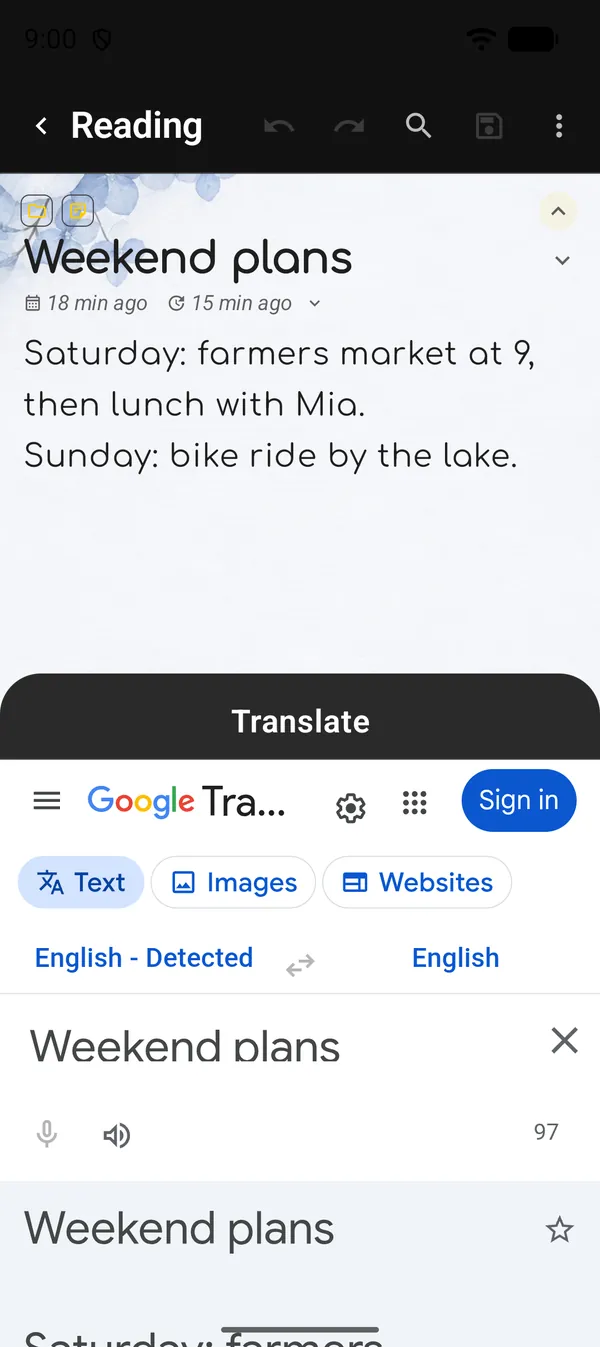
- O idioma da nota é detectado sozinho.
- O idioma de destino começa no idioma do app. Para trocar, toque nele (à direita, acima do texto) e escolha outro na própria página do Google. Na imagem, o destino ainda está em inglês.
- O botão de entrar da página é do Google. Não precisa fazer login para traduzir.
- Se houver um trecho selecionado no texto, só ele é traduzido. Sem seleção, vai a nota inteira.
- Textos com mais de 5.000 caracteres são divididos em partes. Use Anterior e Próxima (Previous / Next), em cima da página, para ver Parte 1 de 3 (Part 1 of 3) e as seguintes.
A tradução não muda a nota. Se quiser guardá-la, copie o texto na página do Google e cole na nota.
6. Outras ferramentas do mesmo menu
A página Ferramentas também tem Ferramentas de texto (Text Tools), Anotações (Annotations), Estatísticas (Statistics) e o Histórico do texto (Text history).
Próximos guias
Perguntas frequentes
Preciso de internet para ouvir a nota?
Depende da voz. No menu Voz, cada uma mostra Offline ou Requer internet. Com uma voz offline, a leitura funciona sem conexão. A tradução sempre precisa de internet, porque é a página do Google.
A voz soa estranha ou fala no idioma errado
Toque no botão de velocidade → Voz → Idioma e escolha o idioma da nota. Depois teste outra voz com o botão de amostra. Se o idioma não estiver na lista, baixe a voz nas configurações de conversão de texto em fala do Android.
Onde fica o arquivo de Salvar como áudio?
Anexado à própria nota, como um áudio. Ele toca no mesmo player das gravações: veja o guia de áudio anexado.
Por que não aparece Traduzir?
A opção não existe em notas privadas, porque traduzir envia o texto ao Google. Para traduzir, tire a nota das notas privadas antes.