As imagens deste guia mostram o app em inglês. No celular em português os botões aparecem traduzidos; quando o nome na imagem for diferente, ele vem entre parênteses.
Uma pasta inteligente não guarda notas. Ela guarda regras e mostra, sempre atualizada, as notas que combinam com elas. A nota não sai do lugar: continua na categoria dela e na lista principal. O exemplo deste guia é uma pasta chamada “Recent work”, com tudo o que você editou nos últimos 7 dias.
Para a página Categorias como um todo, veja como usar a página de categorias.
1. Crie a pasta das notas editadas na semana
- Abra a página Categorias (Categories): bolha Abrir atalhos (Open shortcuts) → Categorias.
- Toque no + no canto de baixo e escolha Criar pasta inteligente (Create Smart Folder).
- Em Nome (Name), digite o nome da pasta. Cabem até 50 caracteres.
- Em Início rápido (Quick start), toque em Editadas recentemente (Recently edited).
- Toque em Criar (Create), no alto da tela.
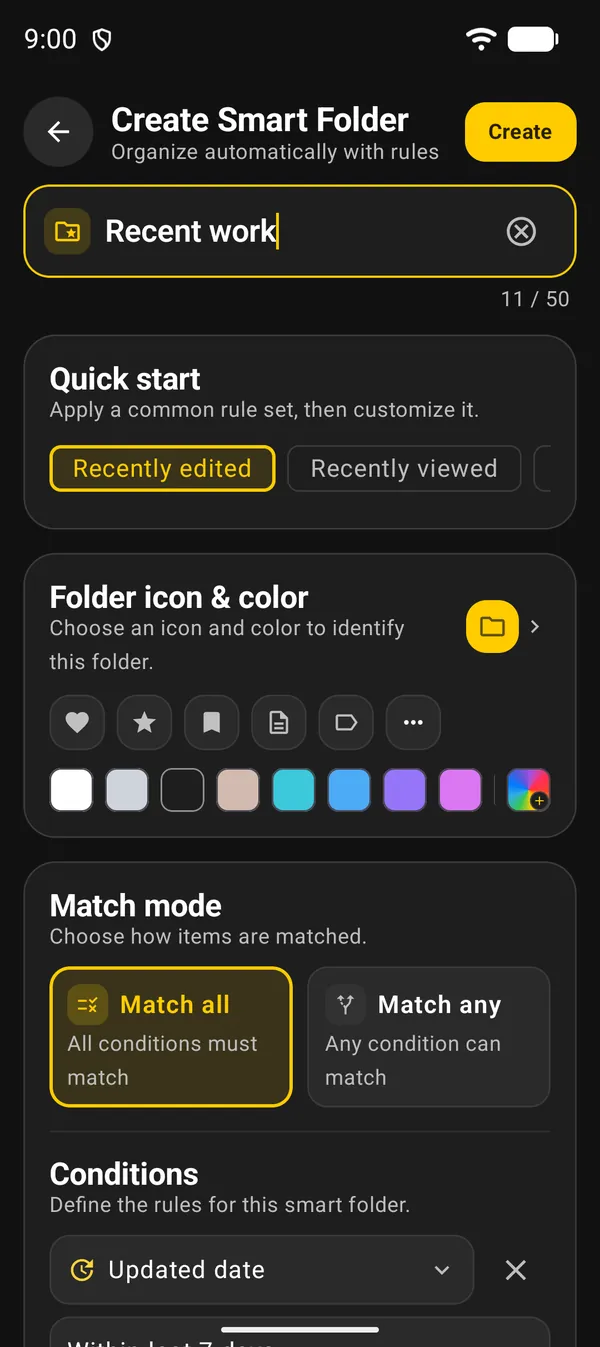
Se você tocar no atalho com o nome ainda vazio, o app preenche o nome com o do atalho. Depois de criada, a pasta abre na hora.
2. Confira a regra e a prévia
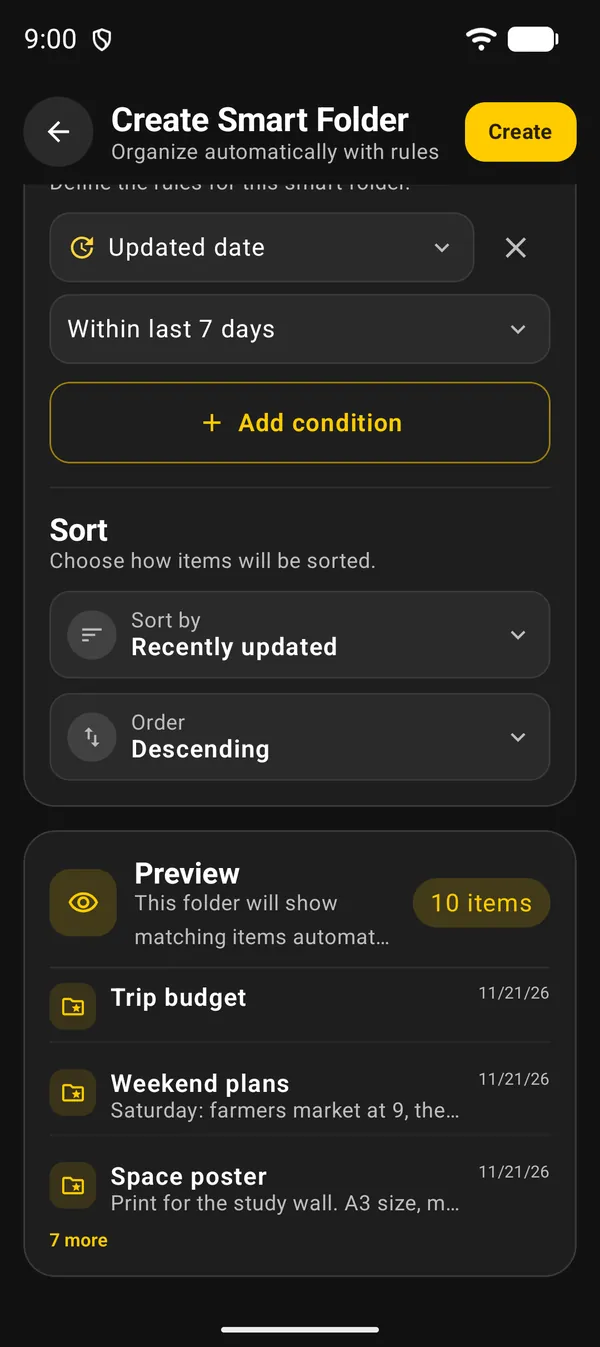
Role a tela antes de criar. O atalho montou uma condição só: Data de atualização (Updated date) · Nos últimos 7 dias (Within last 7 days). Ela pega as notas alteradas dos últimos 7 dias até o fim de hoje.
| Parte | O que faz |
|---|---|
| Adicionar condição (Add condition) | Põe mais uma regra (seção 5) |
| Ordenar por (Sort by) | Começa em Atualizadas recentemente (Recently updated) |
| Ordem (Order) | Decrescente (Descending) põe a mais nova no topo |
| Prévia (Preview) | Mostra quantas notas combinam e as primeiras da lista |
Prefere a semana do calendário em vez dos últimos 7 dias? Toque em Nos últimos 7 dias e troque por Esta semana (This week).
O botão Criar só fica ativo com o nome preenchido e todas as condições completas.
3. A página da pasta
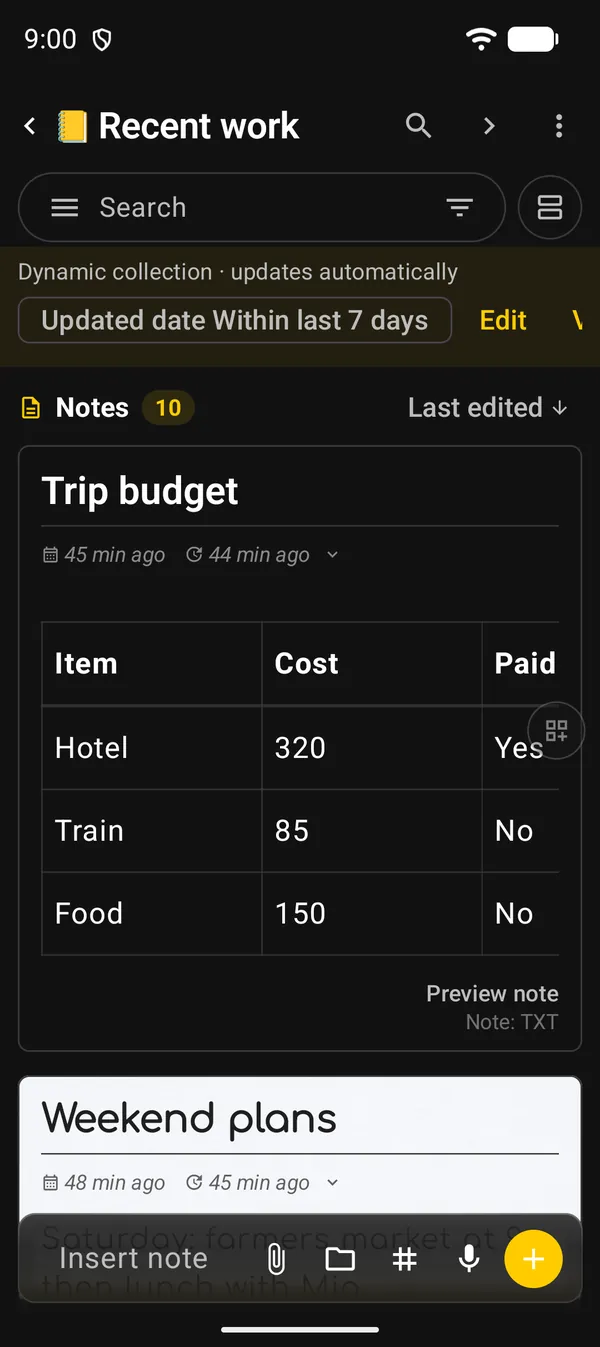
No topo aparece Coleção dinâmica · atualizada automaticamente (Dynamic collection · updates automatically), com a regra num chip. Ao lado ficam Editar (Edit), que reabre as regras, e Ver tudo (View all), que volta para a lista completa de notas.
Edite uma nota hoje e ela entra na pasta. Passados 7 dias sem mudanças, ela sai sozinha. Se você mudar a ordem nesta página, a mudança fica salva na pasta e não mexe na lista principal.
Para voltar à pasta depois:
- página Categorias, seção Pastas inteligentes (Smart folders). Toque no título da seção para abri-la;
- menu lateral (☰ na busca), aba Categorias, mesma seção.
4. Outros atalhos prontos
O Início rápido tem mais atalhos. Cada um preenche as condições, que você pode ajustar antes de criar.
| Atalho | O que a pasta mostra |
|---|---|
| Editadas recentemente (Recently edited) | Notas alteradas nos últimos 7 dias |
| Visualizadas recentemente (Recently viewed) | Notas abertas nos últimos 7 dias |
| Tarefas pendentes (Incomplete tasks) | Notas com tarefa ainda não concluída |
| Próximas tarefas (Upcoming tasks) | Tarefas com data de hoje em diante |
| Favoritos (Favorites) | Notas favoritas |
| Tem lembretes (Has reminders) | Notas com lembrete |
| Tem anexos (Has attachments) | Notas com qualquer anexo |
| Sem tags (Untagged) | Notas sem nenhuma tag |
| Tarefas atrasadas (Overdue tasks) | Tarefas não concluídas com data já passada |
| Vencem em 7 dias (Due in 7 days) | Tarefas de hoje até daqui a 7 dias |
| Eventos da semana (Events this week) | Eventos desta semana |
Os três últimos já vêm em ordem crescente de data: o que vence primeiro fica no topo.
5. Monte suas próprias condições
Toque em Adicionar condição. Cada condição tem um campo, um operador e, às vezes, um valor: uma data, uma tag, uma categoria ou um texto. O X ao lado remove a condição.
| Tipo | Campos |
|---|---|
| Datas | Data de criação, Data de atualização, Data de visualização, Data da tarefa, Data do lembrete, Data do evento |
| Organização | Categoria, Tag |
| Texto | Título ou conteúdo (Title or content) |
| Sim ou não | Tem tarefas pendentes, Tem lembrete, Favorito, Nota de tarefa, Tem evento, Tem desenho, Tem links externos, Fixados (Pinned) |
| Outros | Status do checklist, Tipo de anexo, Contém (Contains) |
Nos campos de data, os operadores incluem Hoje, Ontem, Esta semana, Este mês, Nos últimos 7 dias e Entre (Between). Datas de tarefa, lembrete e evento também têm Próximos (Upcoming) e Nos próximos 7 dias (Next 7 days).
Com duas condições ou mais, escolha o Modo de correspondência (Match mode):
- Corresponder a todas (Match all): a nota precisa cumprir todas.
- Corresponder a qualquer uma (Match any): basta cumprir uma.
Exemplo: Tag · Contém · a tag “trabalho”, mais Data de atualização · Nos últimos 7 dias, com Corresponder a todas, mostra só as notas de trabalho mexidas na semana.
O app avisa quando uma condição está repetida ou quando duas se contradizem em Corresponder a todas. Enquanto o aviso estiver lá, não dá para criar.
Em Ícone e cor da pasta (Folder icon & color), escolha como a pasta aparece nas listas.
6. Editar, fixar e excluir
| Onde | O que tem |
|---|---|
| Página da pasta | Editar, na faixa do topo |
| Página Categorias: toque e segure a pasta | Editar, Fixar (Pin), Link, Informação (Information) e o ícone vermelho de excluir |
| Menu lateral, aba Categorias: seta ao lado da pasta | Editar, Duplicar (Duplicate), Fixar e Excluir (Delete) |
- Fixar põe a pasta no topo da lista de pastas inteligentes.
- Link copia um link para a pasta, que você pode colar numa nota.
- Informação mostra quantas notas combinam, a data de criação e as regras.
- Excluir apaga só a pasta. As notas continuam onde estavam.
Se uma condição usa uma tag ou categoria que você apagou, a pasta vazia avisa e pede para editar as regras.
7. Atalho pela busca
Filtrou a busca por categoria, tag, anexo ou conteúdo e quer guardar esse filtro? A fileira de filtros pode mostrar Salvar como pasta inteligente (Save as Smart Folder). Ele abre a mesma tela de criação com as condições já preenchidas.
Próximos guias
Perguntas frequentes
A pasta inteligente move ou copia as notas?
Não. Ela só mostra as notas que combinam com as regras. Cada nota continua na categoria dela e na lista principal.
Por que uma nota não aparece na pasta?
Confira as regras e o modo de correspondência. Além disso, pastas inteligentes não mostram notas arquivadas, na lixeira, privadas, modelos nem entradas do diário.
Excluir a pasta apaga as notas?
Não. Só a pasta some. As notas ficam intactas.
As pastas inteligentes entram no backup?
Sim. O backup leva as pastas e as regras. Veja o guia de backup.