As imagens deste guia mostram o app em inglês. No celular em português os botões aparecem traduzidos; quando o nome na imagem for diferente, ele vem entre parênteses.
Cada nota pode ter a própria cor, uma imagem de fundo e uma fonte diferente do resto do app. Tudo fica no painel Fundo (Background), dentro do editor. O exemplo deste guia é uma nota chamada “Weekend plans”.
1. Abra o painel Fundo
- Abra a nota.
- Na barra de baixo do editor, toque no ⋮, Mais opções (More options).
- Toque em Fundo (Background).
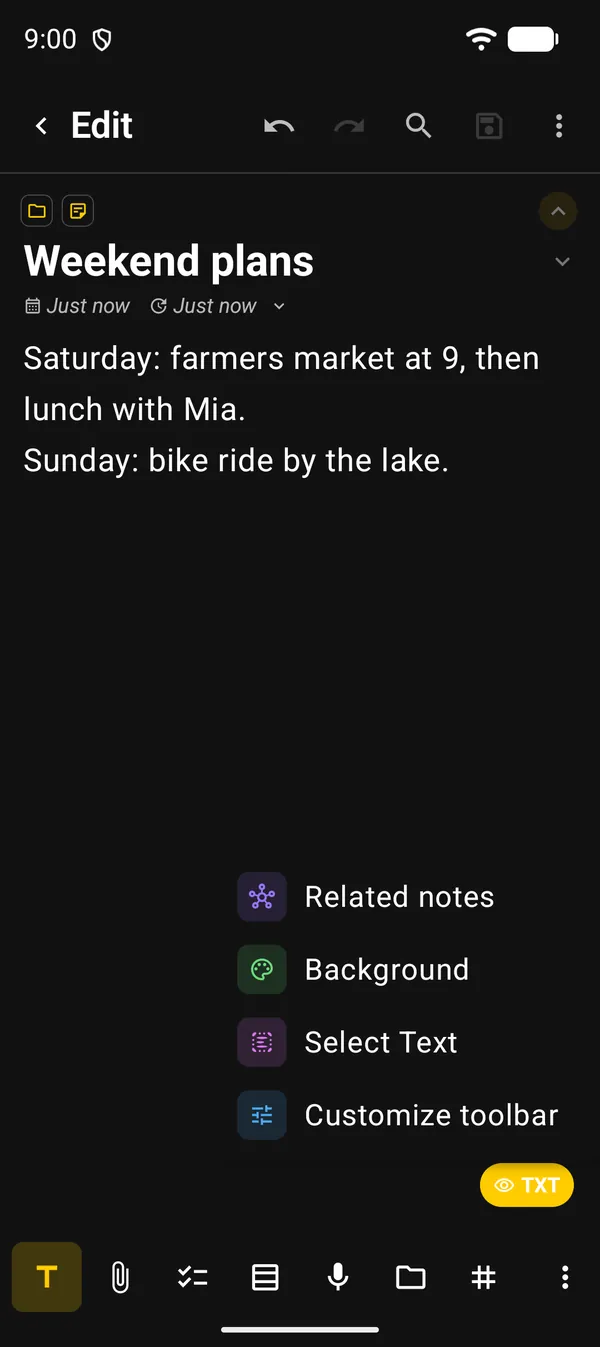
Usa muito? Em Personalizar barra de ferramentas (Customize toolbar), no mesmo menu, dá para pôr o botão de fundo direto na barra.
2. Dê uma cor à nota
O painel abre na aba Cor (Color).
- Em Cores sólidas (Solid Colors), toque numa cor. A nota muda na hora, sem precisar salvar.
- O último quadrado, colorido com +, abre a Cor personalizada (Custom color) para escolher qualquer tom.
- Para voltar ao normal, toque em Padrão (Default), que segue o tema do app (Follows app theme).
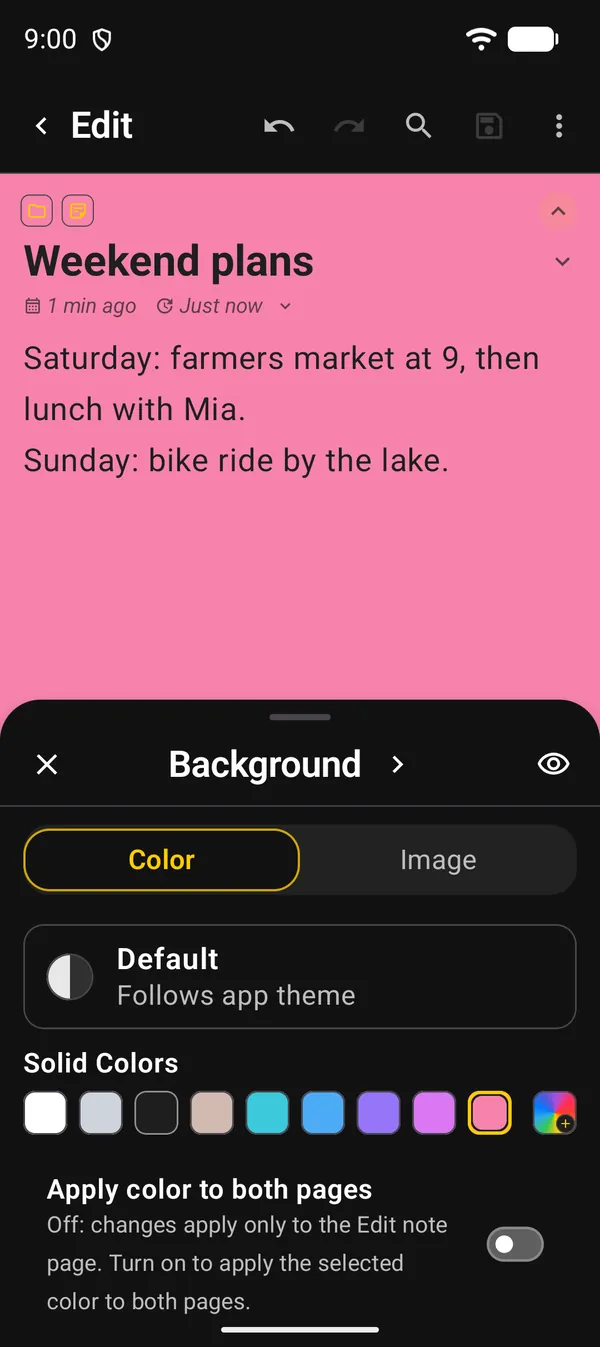
Embaixo fica Aplicar cor às duas páginas (Apply color to both pages). Desligado, a cor vale só na página de edição. Ligado, ela vale também na tela inicial, no cartão da nota.
Quer ver a nota inteira sem fechar o painel? Segure o ícone de olho, no canto de cima. O painel fica transparente enquanto você segura.
3. Use uma imagem de fundo
- No painel Fundo, toque na aba Imagem (Image).
- Escolha um grupo nos botões de cima: Tudo (All), Papel (Paper), Floral, Degradês (Gradients), Escuro (Dark), Fofo (Cute) ou Sazonal (Seasonal).
- Toque numa imagem. A nota mostra como fica.
- Toque em Salvar (Save), o disquete no topo do painel.
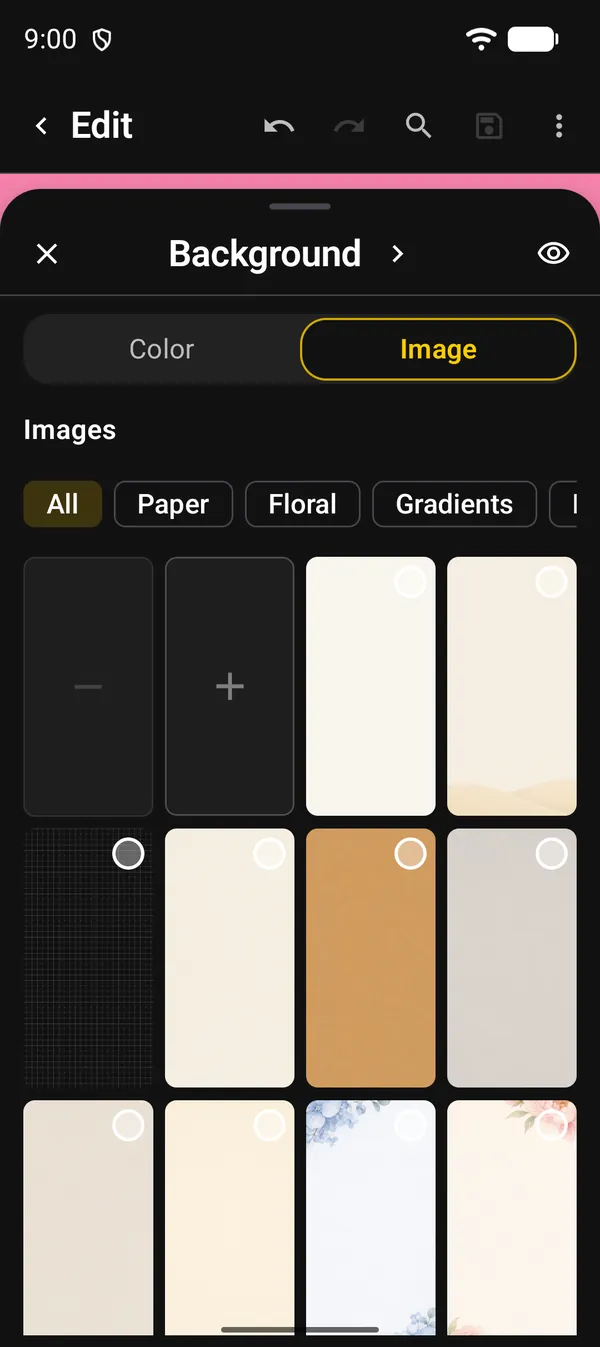
Os dois quadrados no começo da grade:
| Quadrado | O que faz |
|---|---|
| − | Remover (Remove): tira a imagem de fundo salva. Só funciona quando a nota já tem uma |
| + | Abre a galeria do Android para usar uma foto sua |
Tocou numa imagem e mudou de ideia? Toque nela de novo para desmarcar. Quando a nota já tem imagem, aparece também um quadrado com ela e a etiqueta Ajustar (Adjust), para mexer nos ajustes sem escolher de novo.
4. Ajuste a imagem
Depois de tocar numa imagem, o ícone de controles ao lado do Salvar abre a página de ajustes. Com foto da galeria, ela abre direto.
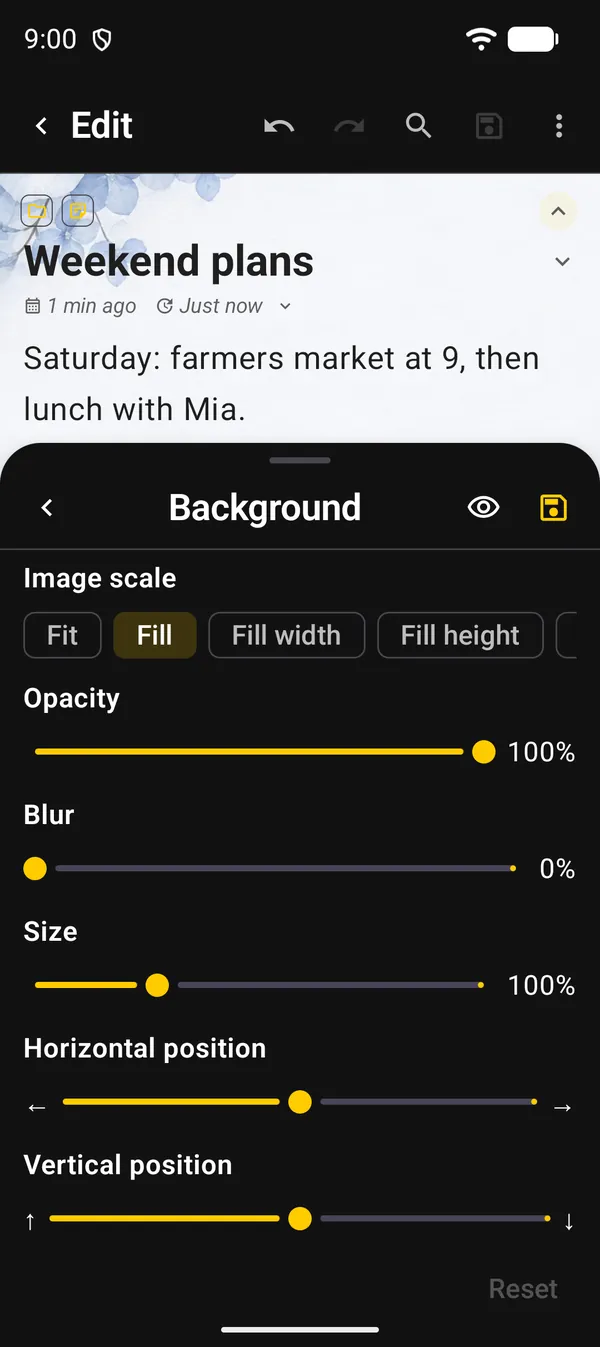
| Ajuste | Para quê |
|---|---|
| Escala da imagem (Image scale) | Como a imagem ocupa a página: Ajustar (Fit), Preencher (Fill), Preencher largura (Fill width), Preencher altura (Fill height), Esticar (Stretch) ou Original |
| Opacidade (Opacity) | Deixa a imagem mais clara. Abaixo de 100%, a cor da nota aparece por trás |
| Desfoque (Blur) | Suaviza uma imagem cheia de detalhes atrás do texto. Só tem efeito no Android 12 ou mais novo |
| Tamanho (Size) | Aumenta ou diminui a imagem, de 25% a 300% |
| Posição horizontal / Posição vertical (Horizontal / Vertical position) | Move a imagem para os lados ou para cima e para baixo |
| Redefinir (Reset) | Volta tudo ao padrão: Preencher, 100%, sem desfoque e no centro |
Toque em Salvar no topo para guardar. A seta à esquerda sai dos ajustes sem salvar.
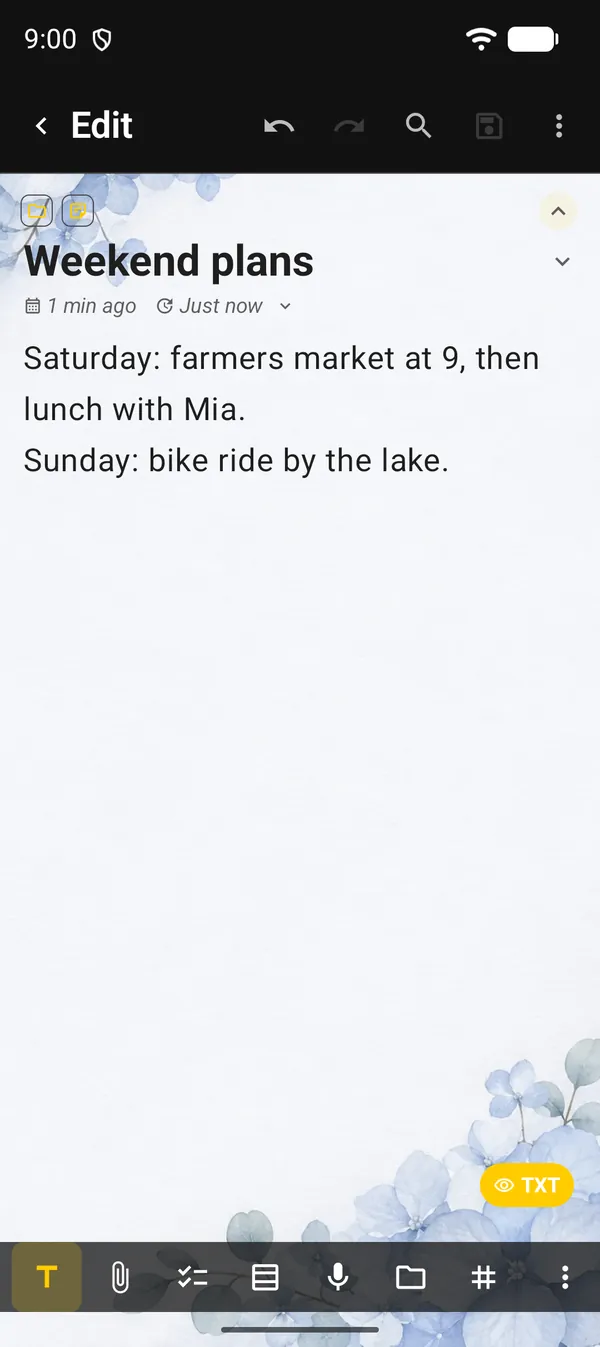
5. Troque a fonte e a cor do texto
- No topo do painel Fundo, toque na seta › ao lado do nome. Abre a página Fonte (Font).
- Na fileira de cores, escolha a cor do texto.
- Toque numa fonte. Elas estão em grupos: Sem serifa (Sans serif), Serifa (Serif), Monoespaçada (Monospace) e Manuscrita e decorativa (Handwriting & display).
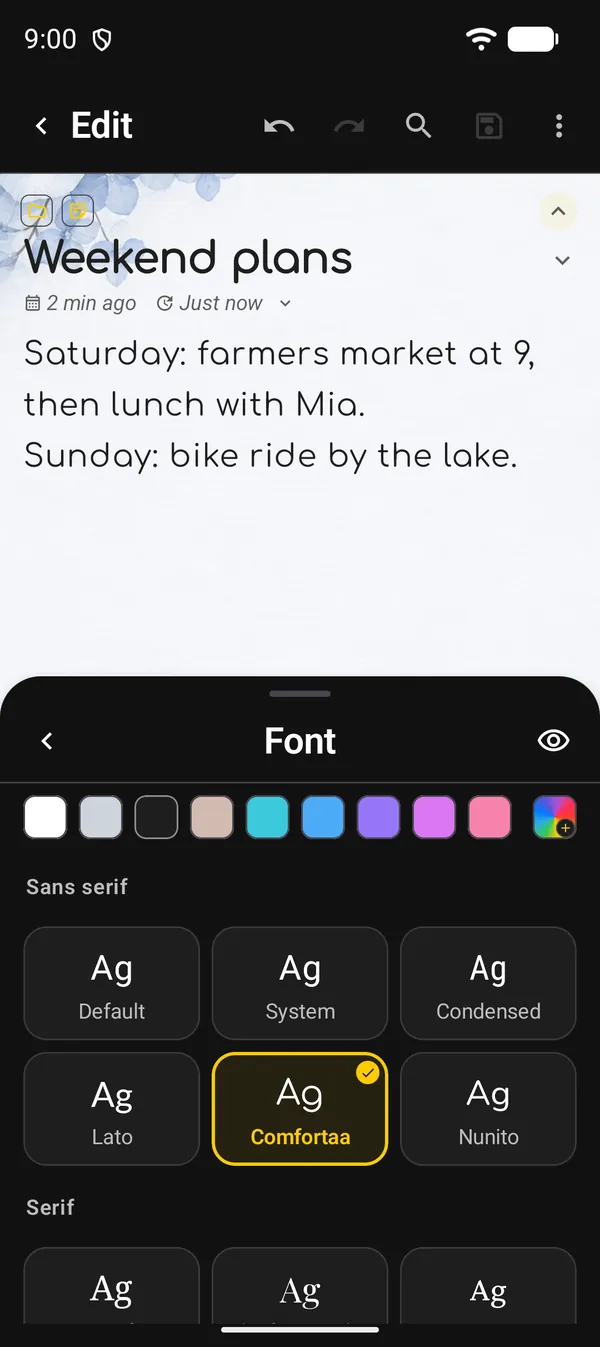
A fonte vale só para esta nota. O quadrado Default (os nomes das fontes não são traduzidos) volta a usar a fonte do app, definida em Aparência. A seta ‹ volta para o fundo.
6. Veja na tela inicial
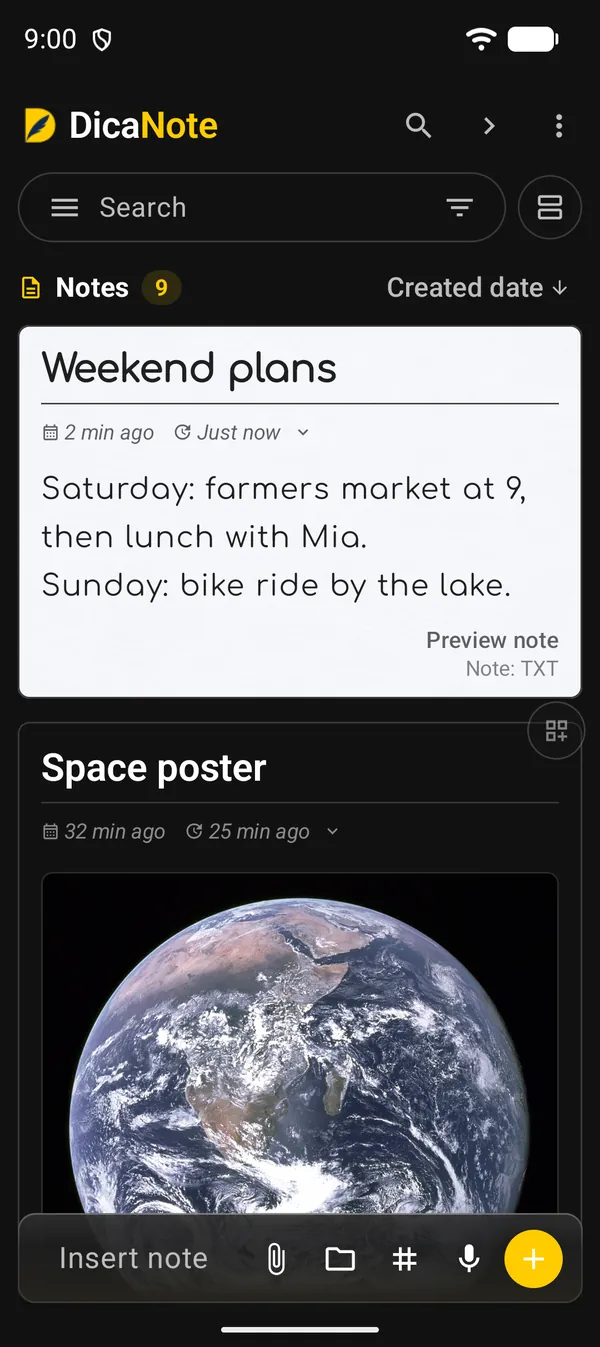
O cartão da nota na tela inicial mostra a imagem de fundo e a fonte escolhida. A cor sólida só aparece no cartão com Aplicar cor às duas páginas ligado.
Próximos guias
Perguntas frequentes
Como tiro a cor ou a imagem da nota?
A cor: na aba Cor, toque em Padrão. A imagem: na aba Imagem, toque no quadrado −.
Mudar a fonte de uma nota muda as outras?
Não. A fonte escolhida no painel vale só para aquela nota. Para mudar a fonte de todo o app, use Aparência.
O Desfoque não muda nada. Por quê?
O desfoque só funciona no Android 12 ou mais novo. Em versões anteriores, a imagem aparece sem desfoque.
Posso usar uma foto minha de fundo?
Pode. Na aba Imagem, toque em +, escolha a foto, ajuste e toque em Salvar.