As imagens deste guia mostram o app em inglês. No celular em português os botões aparecem traduzidos; quando o nome na imagem for diferente, ele vem entre parênteses.
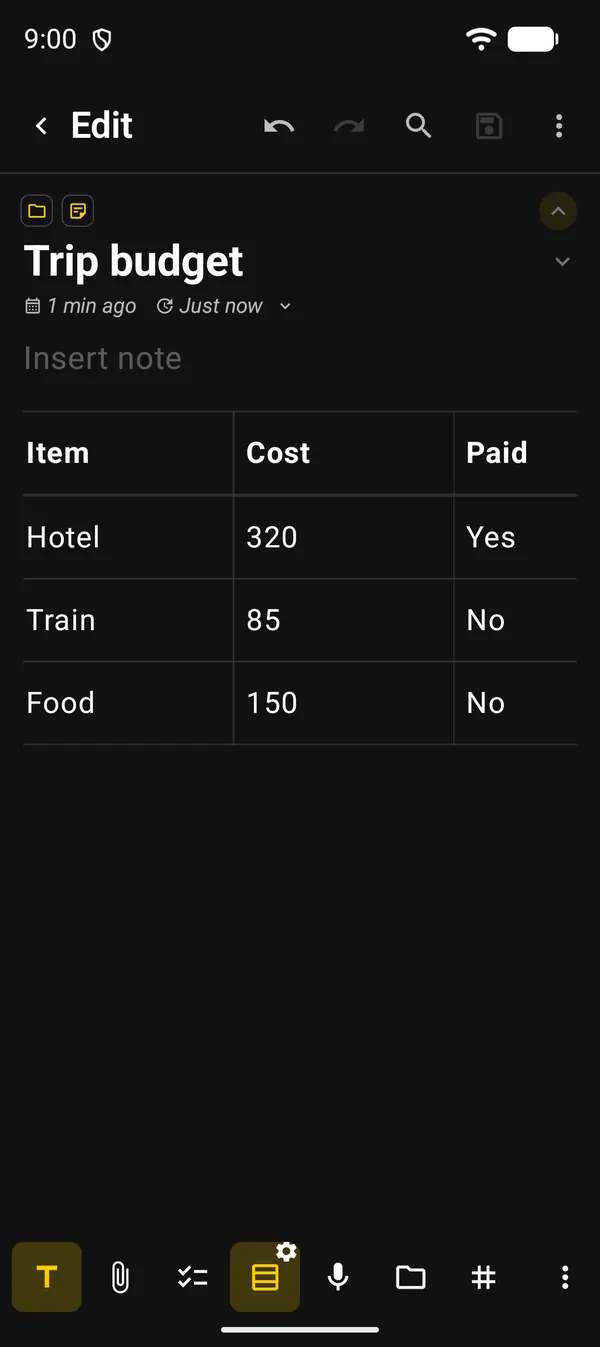
Cada nota pode ter uma tabela, junto com o texto. O exemplo deste guia é o orçamento de uma viagem, numa nota chamada “Trip budget”: o que foi gasto, quanto custou e se já foi pago.
1. Crie a tabela
- Abra a nota.
- Na barra de baixo do editor, toque no botão Tabela (Table), o de linhas empilhadas. Se ele não estiver na barra, está no ⋮ da mesma barra.
- Em Escolher tamanho da tabela (Choose table size), use − e + para definir Linhas (Rows) e Colunas (Columns).
- Toque em Inserir (Insert).
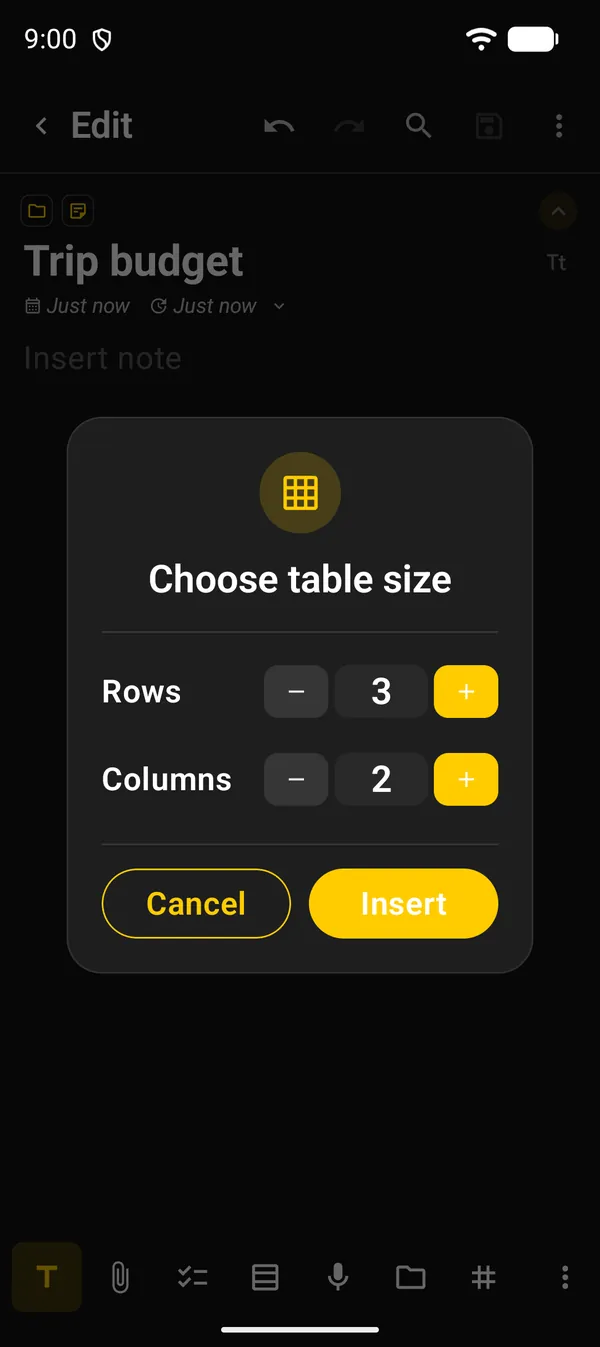
Não precisa acertar o tamanho agora. Dá para pôr e tirar linhas e colunas depois.
2. Preencha as células
- Toque numa célula e digite.
- Toque na tecla de avançar do teclado para ir à próxima célula. Na última célula, ela cria uma linha nova embaixo.
- Num teclado físico, Tab vai para a próxima célula e Shift+Tab volta.
A primeira linha é o cabeçalho e fica sempre em negrito.
Enquanto você edita uma célula, a barra de baixo mostra a seta de Nova linha (New line), para quebrar a linha dentro da célula, além de desfazer, refazer e o ✓ para terminar.
Toque e segure uma célula para ver Copiar (Copy), Limpar (Clear), Adicionar linha (Add row) e Adicionar coluna (Add column). Se a célula tem um link, aparece também Abrir link (Open link).
Já tem os dados numa planilha? Copie as células no Google Planilhas ou no Excel e cole numa célula. Os valores se espalham para a direita e para baixo, e o app cria as linhas e colunas que faltarem.
3. Abra as configurações da tabela
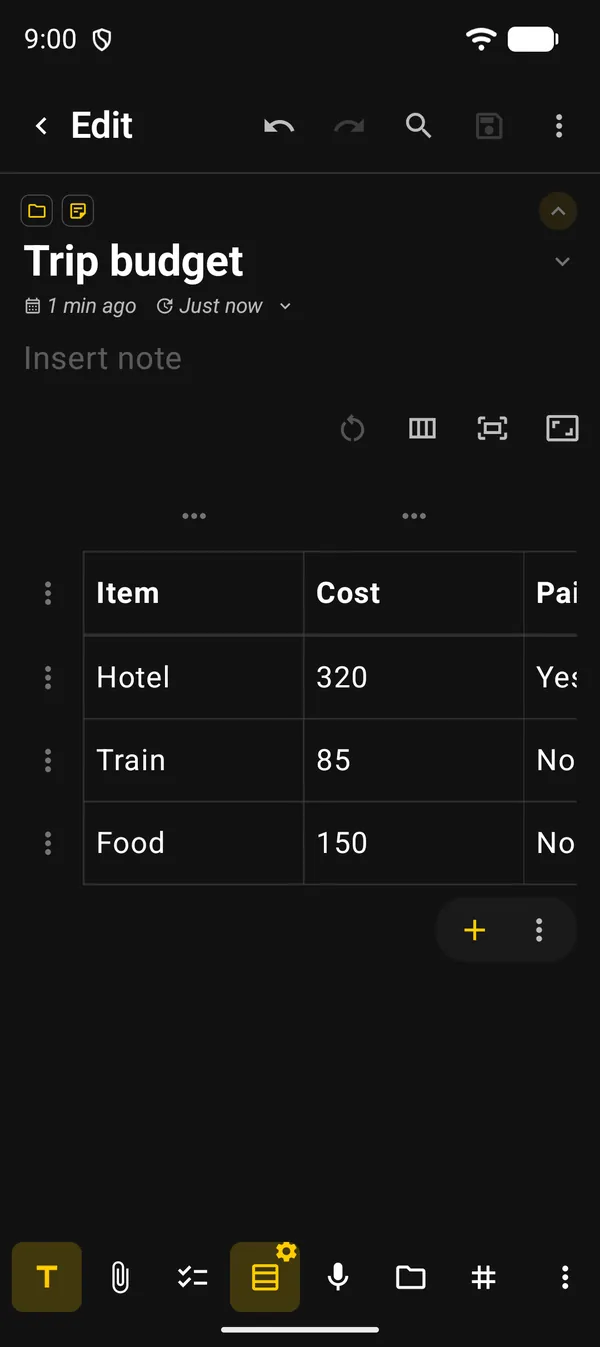
Com a tabela criada, o botão Tabela ganha uma engrenagem. Toque nele para entrar nas Configurações da tabela (Table settings). Toque de novo para sair. Nesse modo as células não abrem para edição.
| Onde | O que faz |
|---|---|
| ⋮ à esquerda de cada linha | Menu da linha |
| … acima de cada coluna | Menu da coluna (seção 4) |
| Ícones no alto, da esquerda para a direita | Redefinir larguras das colunas (Reset column widths), Igualar larguras das colunas (Equal column widths), Ajustar colunas ao conteúdo (Fit columns to content) e Ajustar à largura da tabela (Fit to table width) |
| + embaixo da tabela | Ações rápidas (Quick actions): adicionar uma linha ou coluna no fim, remover a última linha ou a última coluna |
| ⋮ embaixo da tabela | Copiar, importar, exportar, cores, bordas e excluir (seção 6) |
O menu da linha tem Adicionar linha, Duplicar linha (Duplicate row), Copiar linha (Copy row), Negrito (Bold), Centralizar (Center), Alinhar à direita (Right Align), Mover para cima / Mover para baixo (Move up / Move down), Limpar linha (Clear Row) e Excluir (Delete). O cabeçalho não tem a opção Negrito, porque já é negrito.
4. O menu da coluna
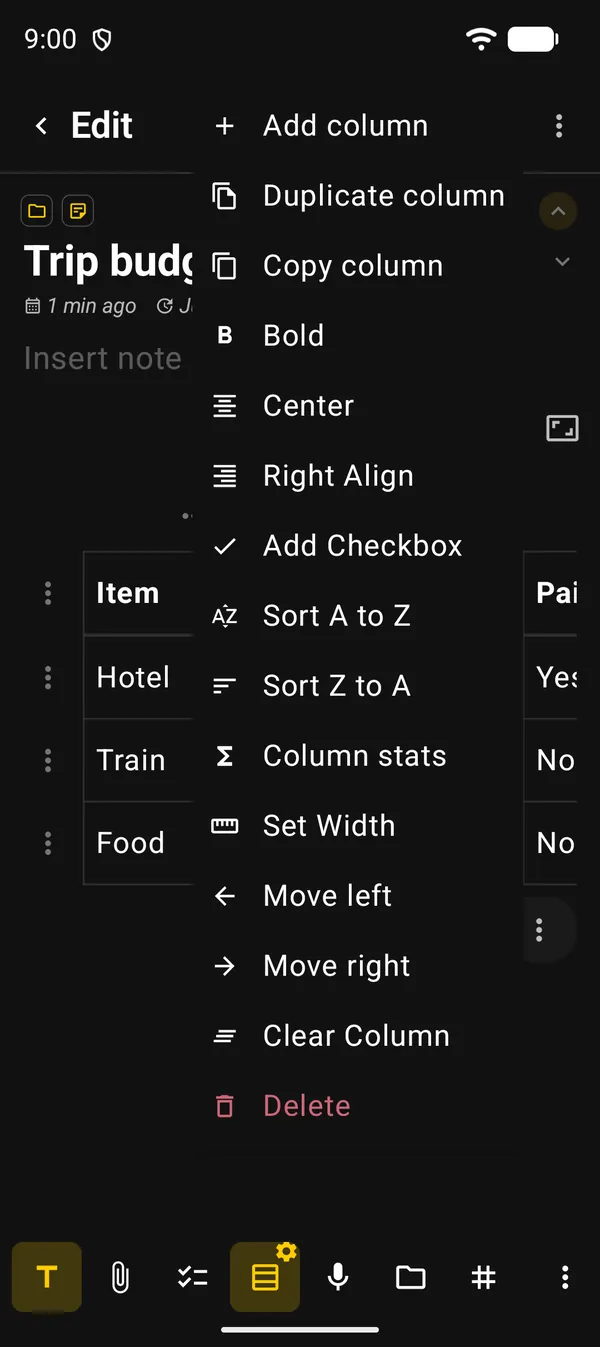
Toque no … acima de uma coluna.
| Opção | Para quê |
|---|---|
| Adicionar coluna / Duplicar coluna (Add / Duplicate column) | Cria uma coluna vazia ou uma cópia à direita |
| Copiar coluna (Copy column) | Copia os valores, um por linha |
| Negrito, Centralizar, Alinhar à direita | Formata a coluna toda. Toque de novo para desfazer |
| Adicionar caixa de seleção (Add Checkbox) | Troca o texto por caixas de marcar. Só funciona numa coluna vazia ou com true/false |
| Ordenar de A a Z / Ordenar de Z a A (Sort A to Z / Sort Z to A) | Ordena as linhas por essa coluna. O cabeçalho fica no topo, números entram em ordem numérica e células vazias vão para o fim |
| Estatísticas da coluna (Column stats) | Soma, média, menor e maior valor (seção 5) |
| Definir largura (Set Width) | Escolhe a largura da coluna. Fica desligado com Ajustar à largura da tabela ativo |
| Mover para a esquerda / direita (Move left / right) | Muda a coluna de lugar |
| Limpar coluna (Clear Column) | Apaga o texto e mantém a coluna |
| Excluir (Delete) | Remove a coluna |
Limpar e Excluir pedem confirmação antes.
Quer uma coluna “Pago” com caixinhas? Crie uma coluna nova, use Adicionar caixa de seleção e depois digite só o cabeçalho.
5. Some uma coluna
No menu da coluna, toque em Estatísticas da coluna. No exemplo, a coluna “Cost” mostra o total da viagem.
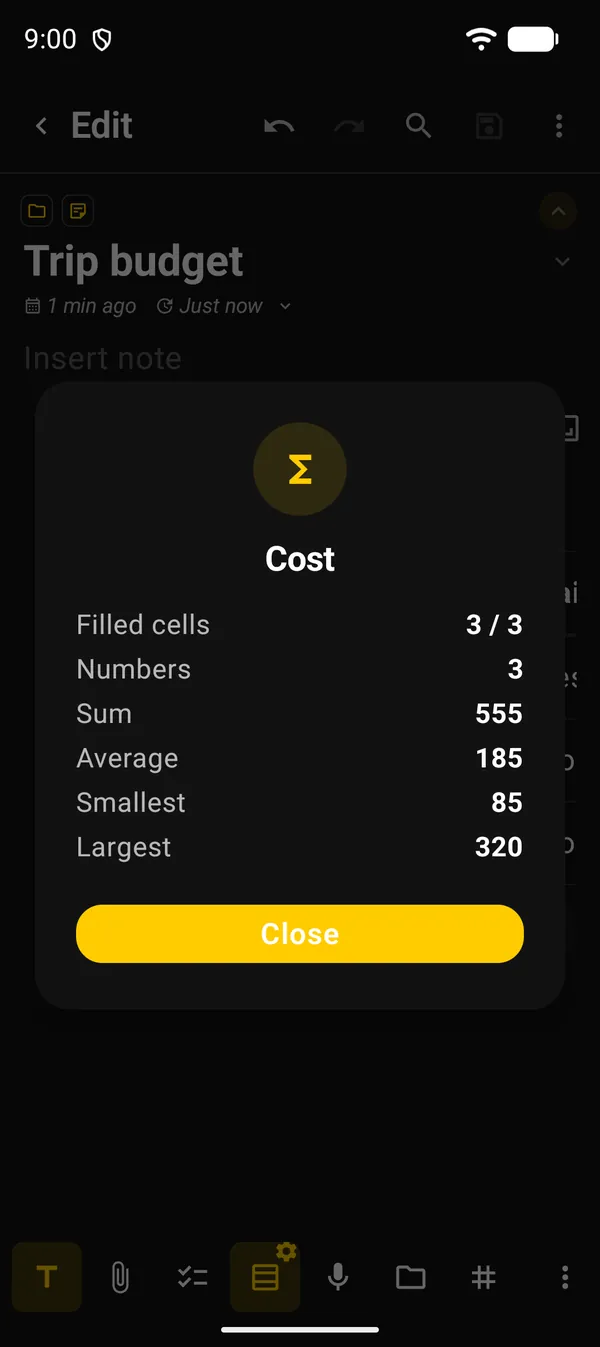
| Linha | O que mostra |
|---|---|
| Células preenchidas (Filled cells) | Quantas células têm algo, do total |
| Números (Numbers) | Quantas células foram lidas como número |
| Soma (Sum) | O total |
| Média (Average) | A média |
| Menor / Maior (Smallest / Largest) | O menor e o maior valor |
Valores como R$ 10, 3,50 e 1.234,56 contam como números. Numa coluna de caixas de seleção, a janela mostra quantas estão Marcadas (Checked).
6. Cores, bordas e exportar
O ⋮ embaixo da tabela tem:
| Opção | O que faz |
|---|---|
| Copiar, importar e exportar (Copy, Import & Export) | Copia a tabela como CSV, Markdown ou HTML, salva num arquivo nesses formatos ou importa uma tabela de um arquivo. Importar substitui a tabela atual |
| Cor (Color) | Abre as abas Fonte (Font), Fundo (Background), Título (Title), para a linha do cabeçalho, e Borda (Border). Em Fundo fica Linhas alternadas (Alternating rows) |
| Excluir (Delete) | Apaga a tabela inteira |
| Fileira de ícones no fim | O estilo das bordas: Bordas em toda a grade, Bordas apenas nas linhas, Apenas bordas externas ou Sem bordas |
Na tela inicial, o cartão da nota mostra até 6 linhas da tabela e conta as que ficaram de fora. Numa coluna de caixas de seleção, dá para marcar direto no cartão.
Próximos guias
Perguntas frequentes
Posso ter duas tabelas na mesma nota?
Não. Cada nota tem uma tabela. Com a tabela criada, o botão Tabela abre as configurações em vez de criar outra. Para uma segunda tabela, use outra nota.
Qual o tamanho máximo?
Até 250 linhas e 30 colunas, com no máximo 3.000 células.
A soma entende vírgula e R$?
Entende. 3,50, 1.234,56 e R$ 10 são lidos como números. Texto como "Item 2" ou uma data fica de fora da conta.
Qual a diferença para a tabela em Markdown?
A tabela em Markdown é texto com | que vira tabela no modo Leitura. A tabela deste guia é editada célula a célula, com menus, ordenação e soma. Veja o guia de Markdown.