As imagens deste guia mostram o app em inglês. No celular em português os botões aparecem traduzidos; quando o nome na imagem for diferente, ele vem entre parênteses.
A Captura da web (Web Clipper) abre uma página dentro do DicaNote e copia o texto dela para uma nota. O exemplo deste guia é o artigo da Wikipédia sobre a técnica Pomodoro.
1. Dois jeitos de abrir
Pelo navegador
- No Chrome ou em outro navegador, abra a página e toque em Compartilhar.
- Escolha DicaNote. Abre o painel Conteúdo compartilhado (Shared Content), com a prévia do link.
- Toque em Captura da web (Web Clipper).
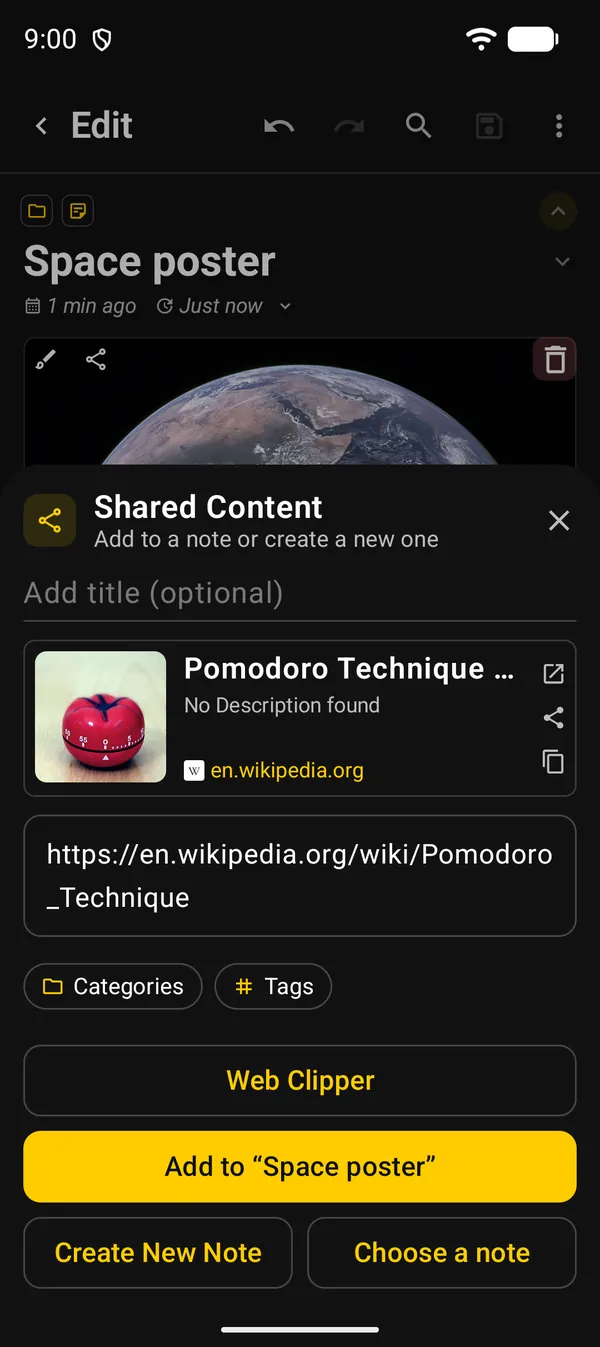
Mais detalhes sobre esse painel no guia compartilhar texto para o DicaNote.
Pelo cartão de um link na nota
Se a nota já tem um link, toque no ⋮ do cartão do link e escolha Captura da web. Por esse caminho, o texto capturado vai direto para essa nota. Veja como os cartões funcionam em links internos e web.
2. Leia a página
A página abre no modo Leitor (Reader): só o texto do artigo e as imagens, sem menus nem anúncios do site.
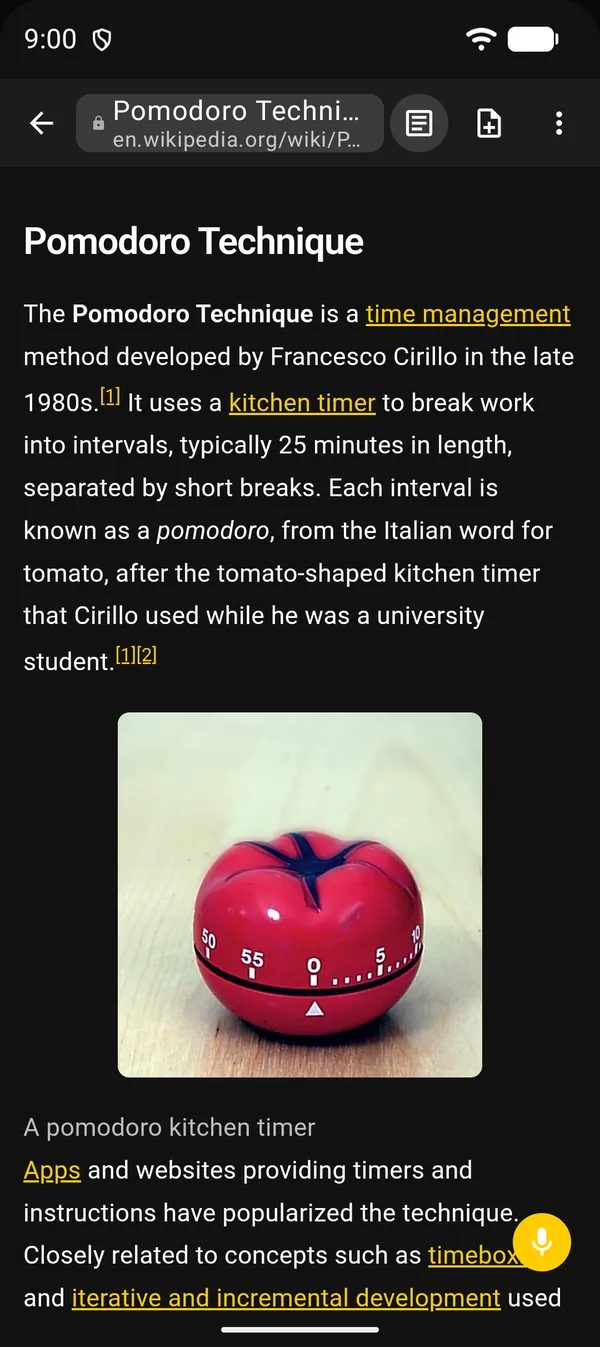
| Onde | O que faz |
|---|---|
| Endereço da página | Mostra o link completo, com Copiar link (Copy link) e Compartilhar |
| Ícone de artigo | Leitor (Reader): alterna entre o texto limpo e a página original. O app lembra a escolha |
| Ícone de nota com + | Capturar para a nota (Clip to Note) |
| ⋮ | Localizar na página (Find in page), Tamanho da fonte (Font size), Recarregar (Reload), Compartilhar e Abrir no navegador (Open in Browser) |
Quando a captura foi aberta de uma nota, o ⋮ também tem Salvar como PDF (Save as PDF), que anexa a página à nota como PDF.
Se a página não tiver um artigo que o Leitor reconheça, aparece o aviso A visualização de leitura não está disponível para esta página. Toque no ícone de artigo para ver a página original.
3. Capture para a nota
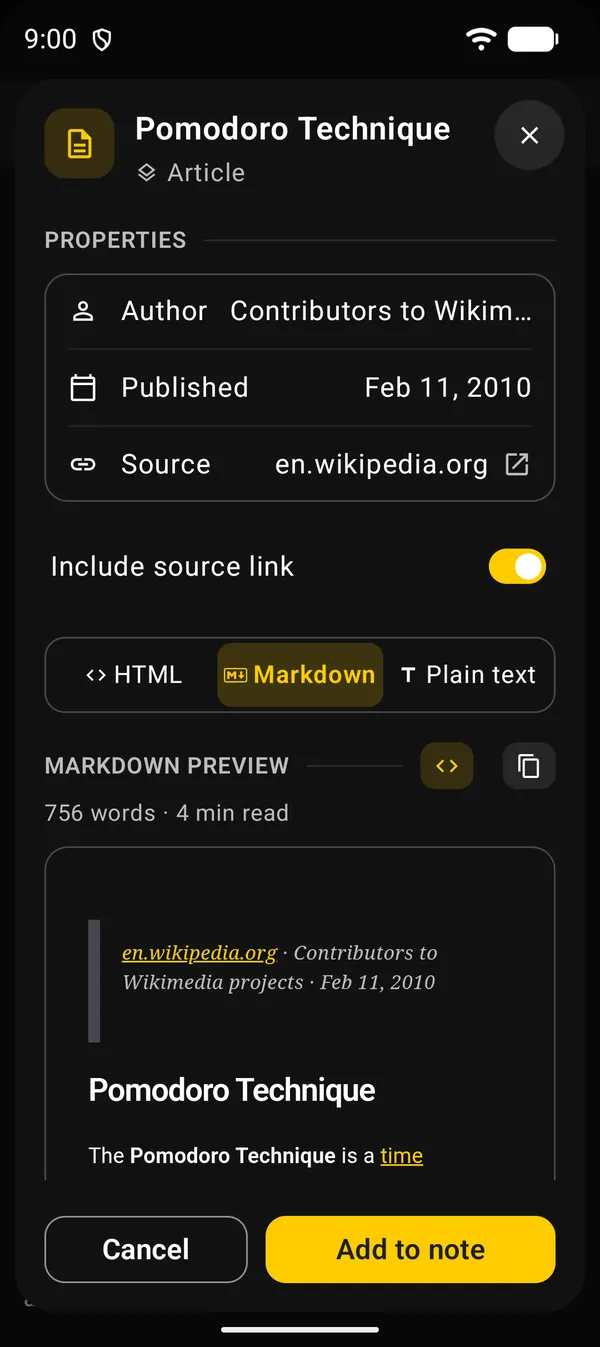
Toque em Capturar para a nota (Clip to Note). Abre um painel com o artigo pronto para salvar.
| Parte | Para quê |
|---|---|
| Propriedades (Properties) | Autor, Publicado (Published) e Origem (Source), quando a página informa |
| Incluir link da origem (Include source link) | Põe no topo uma citação com o link, o autor e a data. O app lembra a escolha |
| HTML, Markdown e Texto simples (Plain text) | O formato do texto. O app sugere Markdown para notas comuns e HTML para notas em HTML |
| Prévia | Mostra como o texto vai ficar, com o número de palavras e o tempo de leitura. Os ícones ao lado mostram o código e copiam o texto |
| Adicionar à nota (Add to note) | Salva a captura |
Para levar só um trecho, selecione o texto na página e toque em Adicionar à nota na barra da seleção. O mesmo painel abre, só com o trecho.
Onde o texto vai parar depende de como você abriu a captura:
- Pelo navegador: o texto entra no painel Conteúdo compartilhado, abaixo do link. Depois toque em Criar nova nota (Create New Note), Adicionar a ou Escolher uma nota (Choose a note).
- Pelo cartão do link: o texto vai para o fim da nota. Nesse caminho há também Salvar como nova nota (Save as new note), que cria uma nota com o título da página, nas mesmas categorias da nota de origem, e abre essa nota.
4. O que fica salvo
A captura é uma cópia do texto no momento em que você toca em Capturar para a nota. Se o site mudar depois, a nota não muda.
- Em Markdown e Texto simples, as chamadas de referência como [1] e [2] ficam de fora.
- Em artigos longos, a prévia avisa que foi encurtada, mas o texto completo é salvo.
- Ao capturar de novo a mesma página para a mesma nota, o painel avisa que ela já foi adicionada e o botão vira Adicionar novamente (Add again).
5. Ditado e vídeos do YouTube
O botão de microfone, Ditar para a nota (Dictate to note), anota o que você fala enquanto lê. Revise o texto e toque em Adicionar à nota.
Num link do YouTube, o ⋮ do cartão mostra Legendas (Subtitles) no lugar de Captura da web. O botão de captura passa a buscar as legendas do vídeo, e o painel oferece Limpar legenda (Clean subtitle) ou Marcadores de tempo (Time markers). Em Legendas (Captions) você troca o idioma. Se as legendas não carregarem, inicie o vídeo e toque de novo.
Próximos guias
Perguntas frequentes
Preciso de internet?
Para abrir e capturar a página, sim. Depois o texto fica guardado na nota, no aparelho.
A nota acompanha as mudanças do site?
Não. A captura guarda o texto como estava na hora. Para atualizar, capture de novo.
Qual formato escolher?
Fique com o que o app sugere: Markdown para notas comuns e HTML para notas em HTML. Use Texto simples quando quiser só as palavras, sem formatação.
Dá para salvar só um parágrafo?
Sim. Selecione o trecho na página e toque em Adicionar à nota na barra da seleção.