As imagens deste guia mostram o app em inglês. No celular em português os botões aparecem traduzidos; quando o nome na imagem for diferente, ele vem entre parênteses.
1. Os dois widgets
| Widget | O que mostra | Ao tocar |
|---|---|---|
| Registro rápido (Quick capture) | Uma barra Escreva uma nota… com botões de lista e de desenho | Abre uma nota, um checklist ou um desenho novo |
| Nota fixada (Pinned note) | O título e o texto de uma nota | Abre a nota |
A Nota fixada se atualiza quando você salva a nota. Uma nota ou checklist aberto pelo Registro rápido e deixado em branco é descartado ao sair.
2. O convite da primeira vez
Depois que você cria a primeira nota sua (as de exemplo não contam), o app mostra uma vez o aviso Deixe o DicaNote a um toque (Keep DicaNote one tap away). Ele não aparece se você já tem um widget do DicaNote na tela.
- Adicionar widget (Add widget) pede ao Android para colocar o Registro rápido na tela inicial.
- Agora não (Not now) fecha o aviso, e ele não volta.
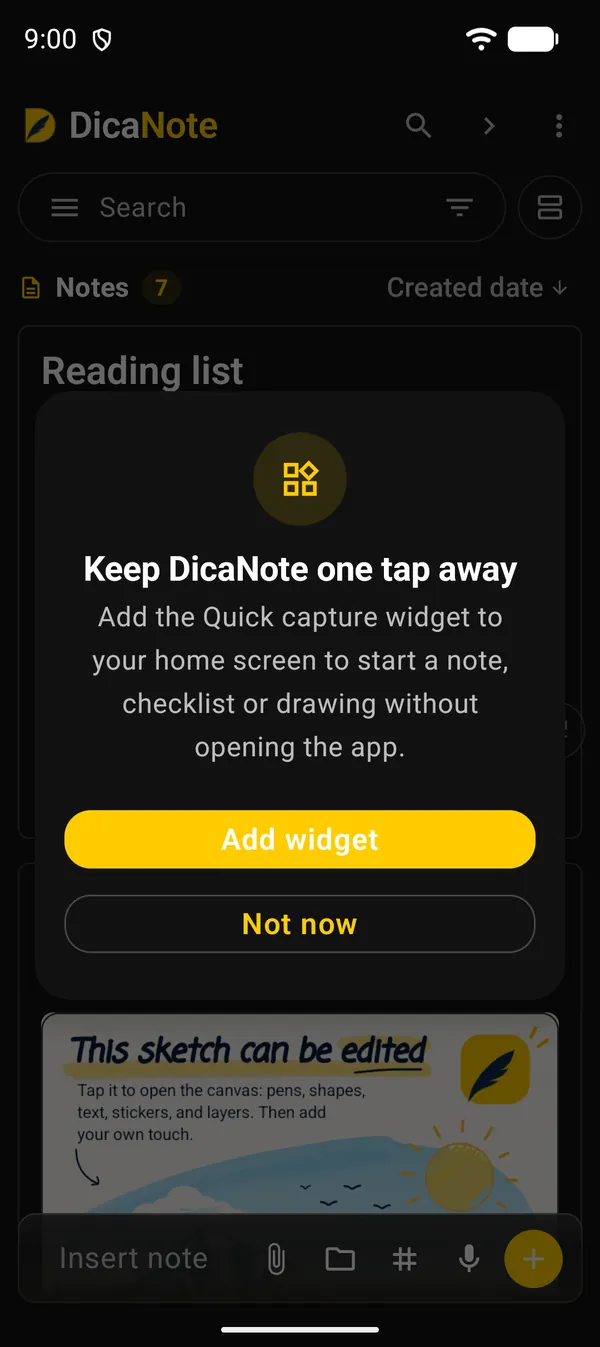
Com um widget na tela, a tarefa do widget na lista Experimente estas 7 coisas se marca sozinha.
3. Uma nota na tela inicial, pelo app
- Abra a nota e toque em ⋮ → Adicionar a (Add to) → Tela inicial (Home screen).
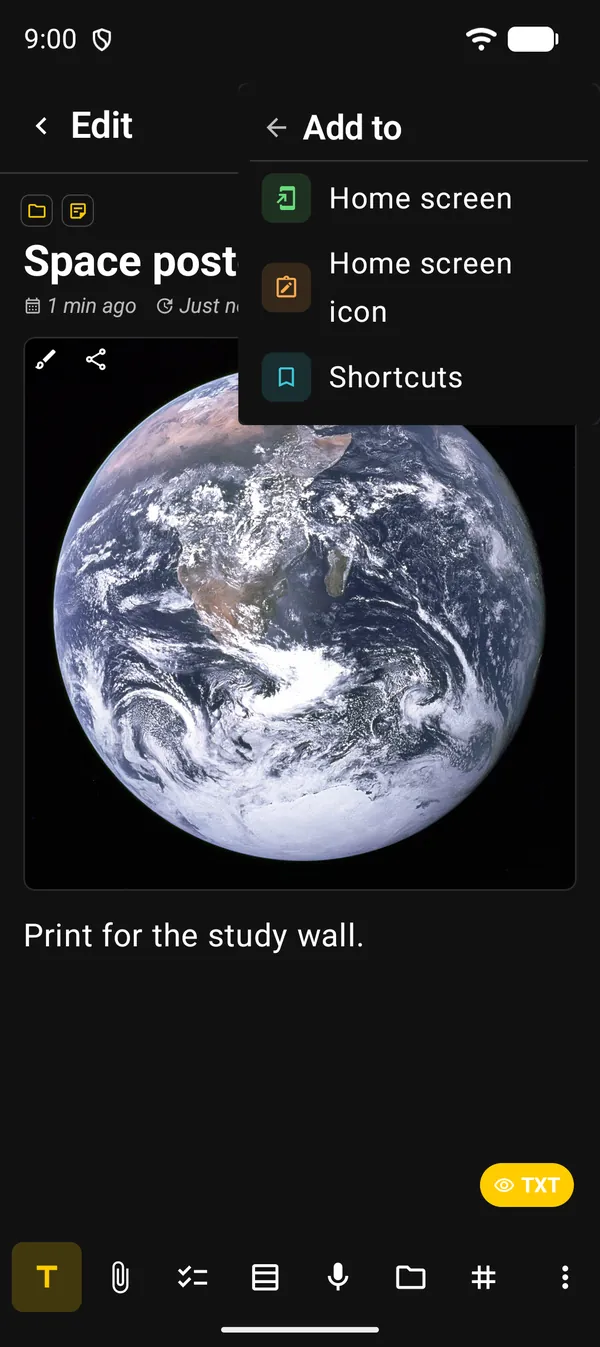
- No painel Personalizar widget (Customize widget), escolha a aparência:
| Opção | Para quê |
|---|---|
| Tamanho da prévia (Preview size) | Compacto, Largo ou Alto. Muda só a prévia; o tamanho real você ajusta na tela inicial |
| Cor (Color) | Auto segue o tema do celular. Há também Clássico, Branco, Menta, Céu, Rosa, Lavanda, Pedra e Meia-noite |
| Tamanho do texto (Text size) | Pequeno, Médio ou Grande |
| Mostrar título e Mostrar rodapé | O título da nota e a palavra DicaNote no canto |
| Espaçamento (Spacing) | Confortável ou Compacto |
| Tarefas (Tasks) | Só em notas com checklist: Ocultos, Pendentes ou Todos |
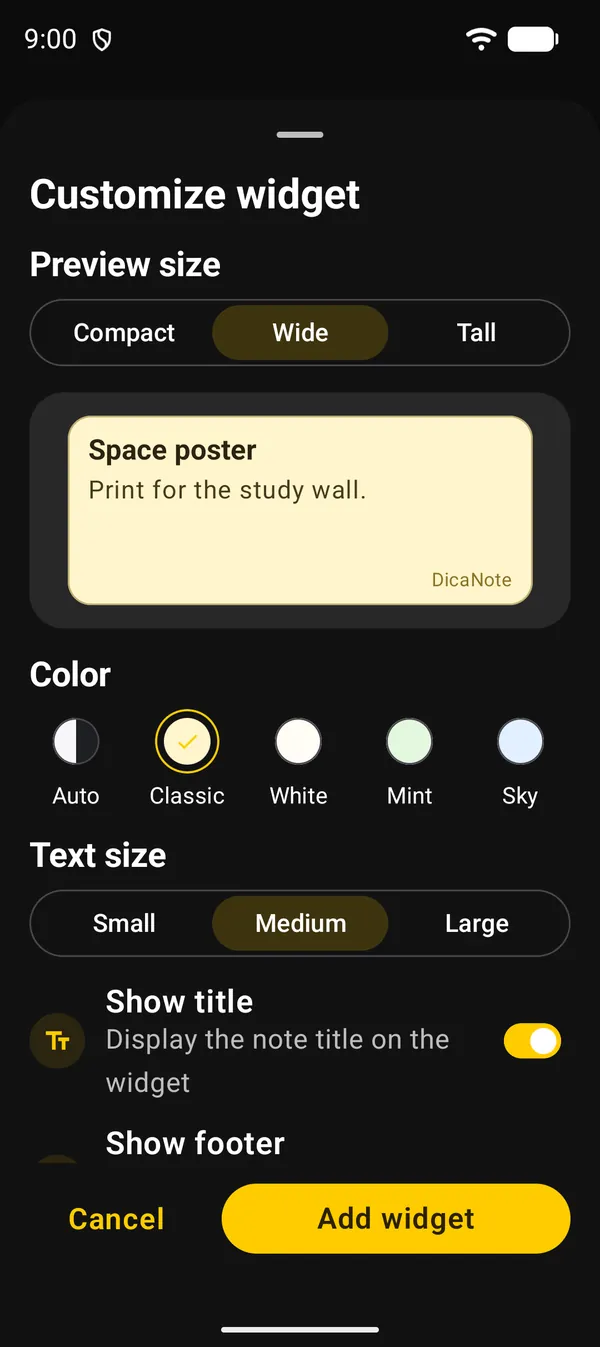
- Toque em Adicionar widget (Add widget). O Android pede para confirmar; confirme e o widget aparece na tela inicial.
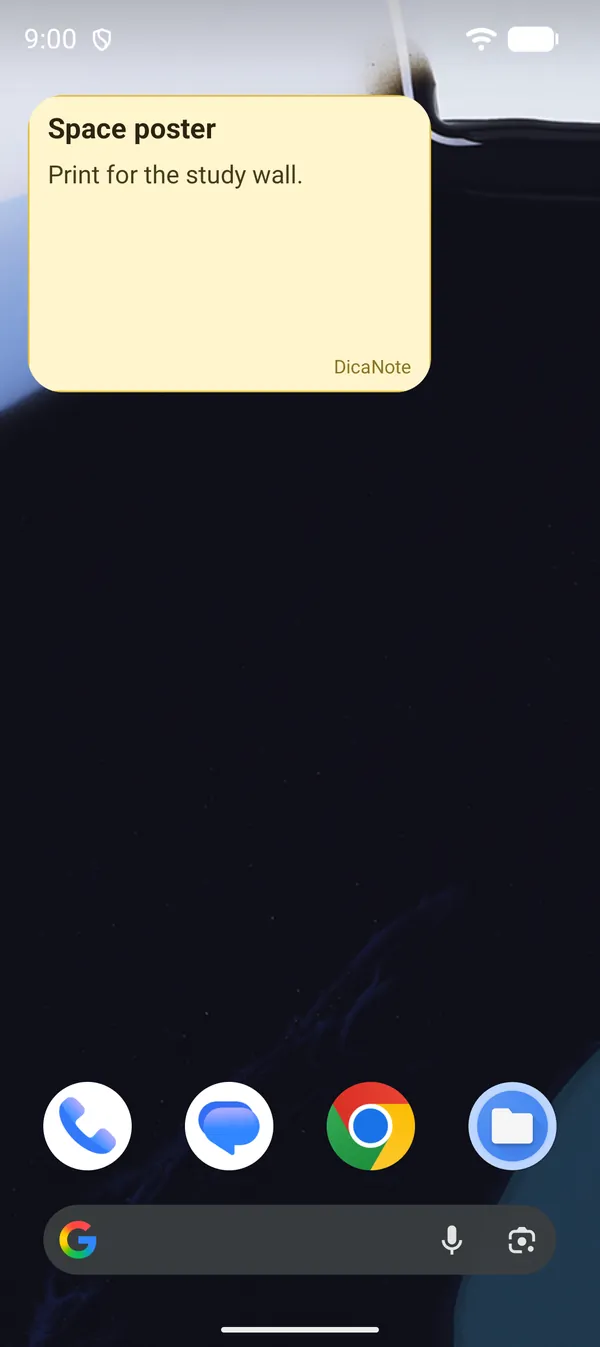
Para mudar a aparência depois, faça o mesmo caminho. A linha Tela inicial passa a mostrar Personalizar widget, e o botão vira Atualizar widget (Update widget).
Se nada aparecer, o launcher pode estar bloqueando o pedido. Libere o DicaNote nas configurações do launcher ou use o caminho da seção 4.
4. Pela tela inicial do Android
- Toque e segure um espaço vazio da tela inicial.
- Toque em Widgets.
- Procure DicaNote e arraste Registro rápido ou Nota fixada para a tela.
- Na Nota fixada, o DicaNote abre Escolher uma nota (Choose a note), com busca. Toque na nota que vai aparecer no widget.
O widget entra com a aparência padrão. Para trocar cor e texto, use o passo a passo da seção 3.
5. Outros atalhos
| Onde | O que faz |
|---|---|
| ⋮ → Adicionar a → Ícone na tela inicial (Home screen icon) | Põe um ícone com o nome da nota. Um toque abre a nota |
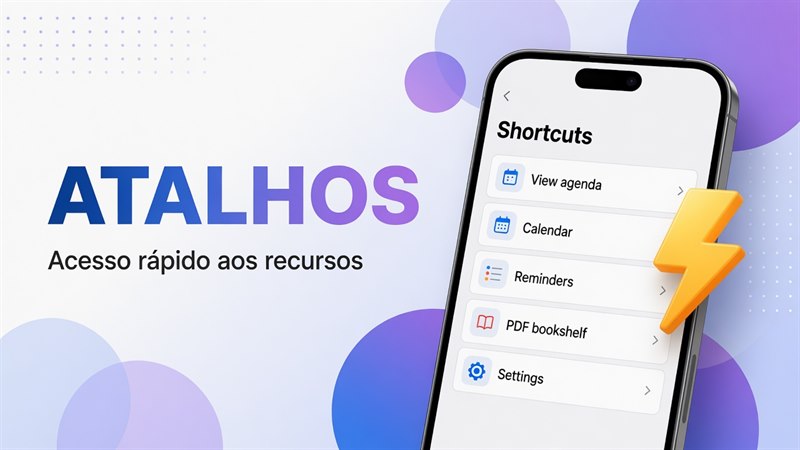
| ⋮ → Adicionar a → Atalhos (Shortcuts) | Põe a nota no painel de atalhos do app, aberto pela bolha Abrir atalhos |
| Tocar e segurar o ícone do DicaNote | Atalhos para criar nota, checklist ou desenho, e a última nota que você abriu |
| Configurações rápidas do Android | O bloco Nova nota (New note). Edite os blocos do painel para incluí-lo |
| Configurações → Geral → App de notas padrão (Default notes app) | No Android 14 ou mais novo, em aparelhos compatíveis, escreve uma nota pela tela de bloqueio ou pelo botão da caneta |
Na tela de bloqueio, o DicaNote só deixa escrever uma nota nova. Nenhuma nota salva aparece ali.
Próximos guias
Perguntas frequentes
O widget atualiza sozinho?
Sim. Quando você salva a nota, o widget mostra o texto novo.
Posso pôr uma nota privada num widget?
Não. Notas privadas não aparecem na lista do widget nem têm as opções de tela inicial. Com o bloqueio do app ligado, o widget mostra Nota protegida em vez do texto.
Posso ter mais de um widget?
Sim. Adicione uma Nota fixada para cada nota que quiser ver na tela inicial.
Perdi o convite. Ainda dá para adicionar o Registro rápido?
Sim. Toque e segure a tela inicial, abra Widgets e procure DicaNote.