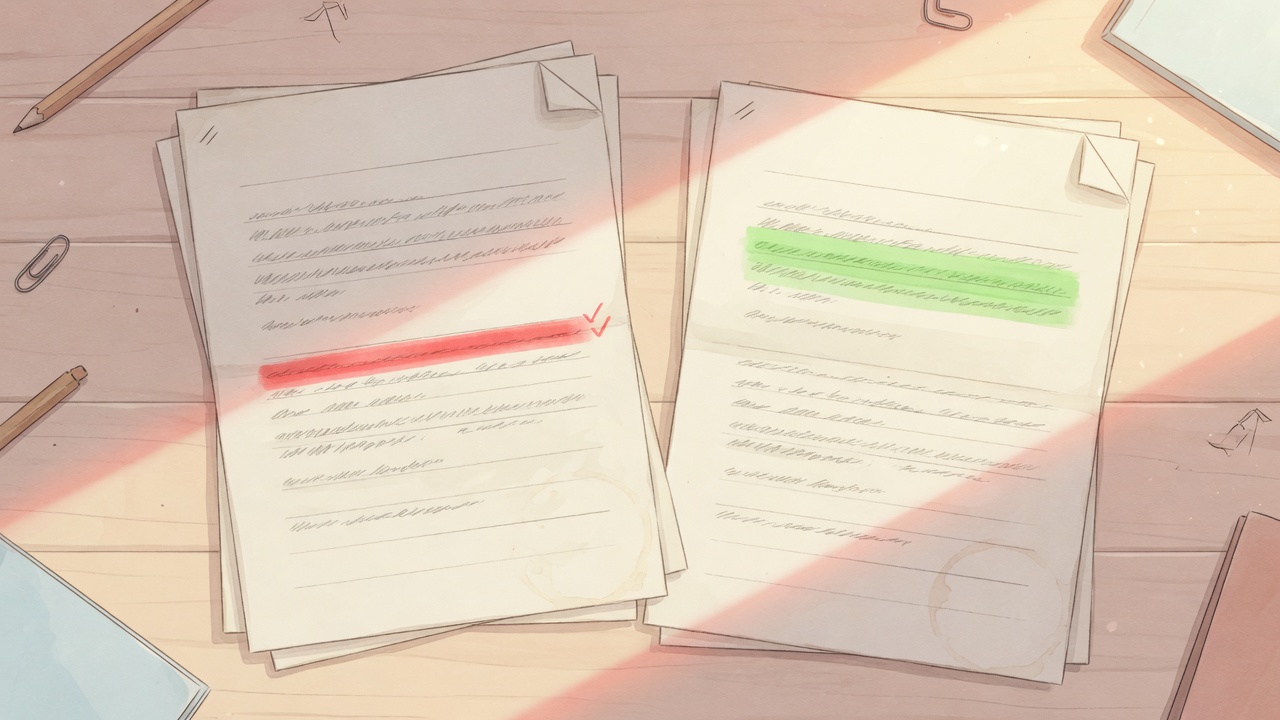
Saber dividir PDF online é útil quando um único arquivo mistura coisas que deveriam ficar separadas: só a capa, um anexo, o contrato sem os apêndices, ou cada comprovante em um arquivo.
Escolha o modo, gere as partes e baixe uma a uma ou tudo em ZIP. Sem cadastro.
Como dividir um PDF
- Envie um PDF (arrastar ou clicar).
- Escolha o modo:
- Cada página - um PDF por página.
- Em blocos - agrupa de N em N páginas.
- Intervalos - ex.:
1-3, 5, 8-10.
- Clique em Dividir.
- Baixe cada parte ou use Baixar ZIP.
Limites desta versão: 1 arquivo por vez, até 50 MB, no máximo 300 páginas e até 80 arquivos gerados por operação. PDFs com senha não são suportados.
Quando vale a pena dividir?
- Enviar só um trecho - páginas específicas por e-mail ou formulário.
- Organizar scans - um recibo por arquivo.
- Separar capítulos - blocos fixos de páginas.
- Preparar para juntar de outro jeito - extraia partes e use a ferramenta de juntar PDF na ordem que quiser.
Dividir, juntar ou comprimir?
- Dividir PDF - um arquivo vira vários (esta página).
- Juntar PDF - vários arquivos viram um só.
- Comprimir PDF - reduzir o tamanho sem necessariamente cortar páginas.
- Imagem → PDF · PDF → JPG
Exemplos de intervalos
1- só a primeira página.1-3- páginas 1, 2 e 3 em um PDF.1-2, 5, 9-12- três arquivos: 1–2, página 5 e 9–12.
Se um intervalo estiver fora do total de páginas do documento, a ferramenta avisa antes de processar.
A qualidade das páginas muda?
Não. As páginas são copiadas do original, sem re-renderizar como imagem (diferente do compressor).
Posso dividir e depois juntar de outra forma?
Sim. Gere as partes aqui e abra o juntar PDF online para remontar na ordem desejada. Para girar ou numerar, use editar páginas.
E se o PDF estiver muito pesado?
Depois de extrair só o que precisa, use o compressor de PDF. Limites desta página: 50 MB, até 300 páginas, até 80 partes por operação.
Kit PDF no Dica: comprimir · juntar · dividir · editar páginas. Mapa completo: editor PDF online.