Aqui ficam as ferramentas de PDF do Dica: juntar, dividir, comprimir, Word → PDF, PDF → Word, converter páginas e assinar. Escolha o que precisa e abra a ferramenta.
Ferramentas PDF no Dica (grátis online)
Organizar e editar
Modifique seus PDFs como quiser.
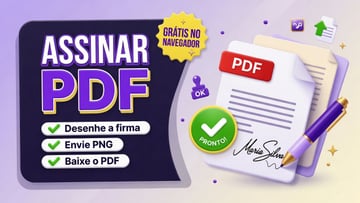
- Assinar PDFDesenhar ou enviar a firma · posicionar na página
- Editar páginasGirar · reordenar · remover · numerar páginas · marca d'água
- Dividir PDFSeparar páginas, intervalos ou um arquivo por página
- Juntar PDFUnir vários arquivos (ou imagens) em um só
- Comprimir PDFReduzir o tamanho do arquivo para e-mail e upload
Converter
Transforme seus PDFs em outros formatos.
- Word → PDFDOCX em PDF no navegador
- PDF → WordTexto embutido em DOCX editável
- Imagem → PDFJPG, PNG ou WebP em um PDF
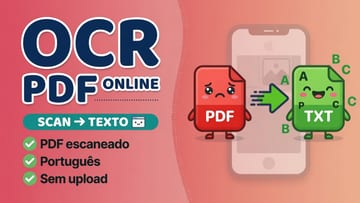
- OCR PDFTexto de PDF digital ou escaneado
- PDF → JPGPáginas em imagem colorida
- PDF → PNGPáginas nítidas com transparência
- PDF → WebPImagens leves para a web
- PDF → TextoExtrair texto embutido do arquivo
Segurança
Proteja seus arquivos PDF.
Dica rápida: para colocar a firma no documento, use Assinar PDF. Para arrumar páginas, Editar páginas. Para unir scans, Juntar e depois Comprimir se ficar pesado.
Por onde começar
O hub em cima já é o editor. Juntar boleto com RG, tirar uma página, enxugar para 2 MB, virar Word: cada card abre a ferramenta. Não tem lista de 14 sites para clicar "Visitar".
- Vários arquivos: juntar, depois comprimir se o portal pedir 2 MB ou 5 MB.
- Uma página só: dividir.
- PDF fechado que precisa de texto: PDF → Word. Scan: OCR antes.
- Firma no documento: assinar. Senha: proteger ou desbloquear.
Acrobat ainda existe para formulário pesado e fluxo de escritório que já paga a suíte. Para o anexo de hoje, o atalho é o card correspondente no topo.
A sequência que resolve a maioria dos casos
- Se o PDF tem senha, comece pelo desbloquear: com proteção ativa, nenhuma das outras ferramentas consegue ler o arquivo.
- Se são vários arquivos, junte primeiro e arrume a ordem das páginas em editar páginas.
- Precisa de assinatura ou carimbo? Assine e, se for o caso, numere as páginas antes de fechar o documento.
- Por último, comprima para caber no limite do destino. Comprimir no começo é desperdício, porque cada edição seguinte reescreve o arquivo.
Erros que fazem o portal recusar o arquivo
Três coisas respondem por quase todas as recusas em formulário de matrícula, concurso e órgão público.
Tamanho é a primeira. O limite costuma estar escrito no próprio campo de upload, e é quase sempre menor que o do seu e-mail: 2 MB e 5 MB são comuns. O comprimir PDF tem atalhos para esses dois alvos.
Proteção é a segunda, e a mais silenciosa: extrato bancário e contracheque chegam com senha, e o sistema do outro lado não consegue abrir. Desbloqueie antes de enviar.
Formato é a terceira. Documento fotografado precisa virar PDF, e não ser enviado como cinco JPGs: o imagem para PDF junta tudo num arquivo só, na ordem certa.
Dá para editar o texto de um PDF?
Nenhuma ferramenta daqui reescreve parágrafo dentro do PDF. Para mexer no texto, converta em Word, edite no editor de texto e exporte de volta com o Word para PDF.
Qual ferramenta usar para caber em 2 MB?
O comprimir PDF, que tem atalho pronto para 2 MB e 5 MB. Faça isso por último: cada edição posterior reescreve o arquivo e desfaz parte do ganho.
Preciso instalar alguma coisa?
Não. Todas as ferramentas abrem direto na página, sem cadastro e sem marca d'água no resultado.
Como assinar um PDF sem imprimir?
Desenhe a firma no assinatura PNG e posicione com o assinar PDF. Vale lembrar que isso é a imagem da assinatura, não certificado digital.
O portal recusou meu PDF e não diz por quê
Na maioria das vezes é tamanho acima do limite, arquivo com senha ou formato errado. Confira o limite escrito no campo de upload, desbloqueie se houver senha e verifique se o que você está enviando é mesmo um PDF.