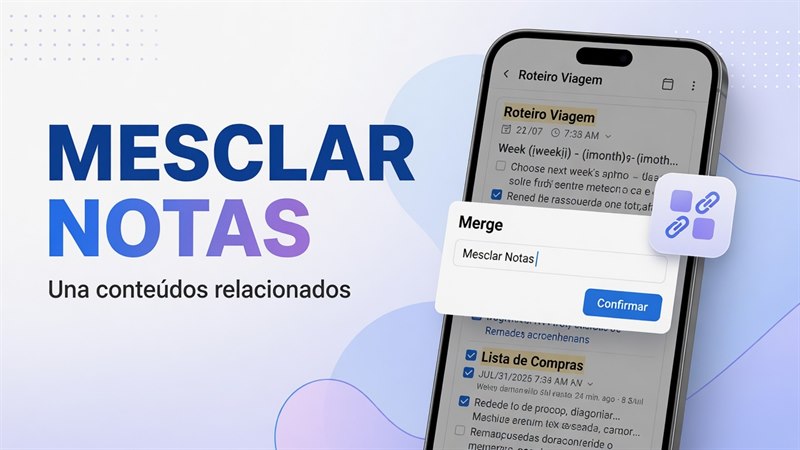
Importação, compartilhar duas vezes o mesmo texto ou “salvar de novo por precaução” geram duplicatas. O menu do DicaNote tem Find Duplicates para listar candidatas.
Abrir a ferramenta
- Na home, toque em ⋮.
- Toque em Find Duplicates.
- Revise os pares ou grupos que o app mostrar.
- Abra as notas, compare o conteúdo e decida.
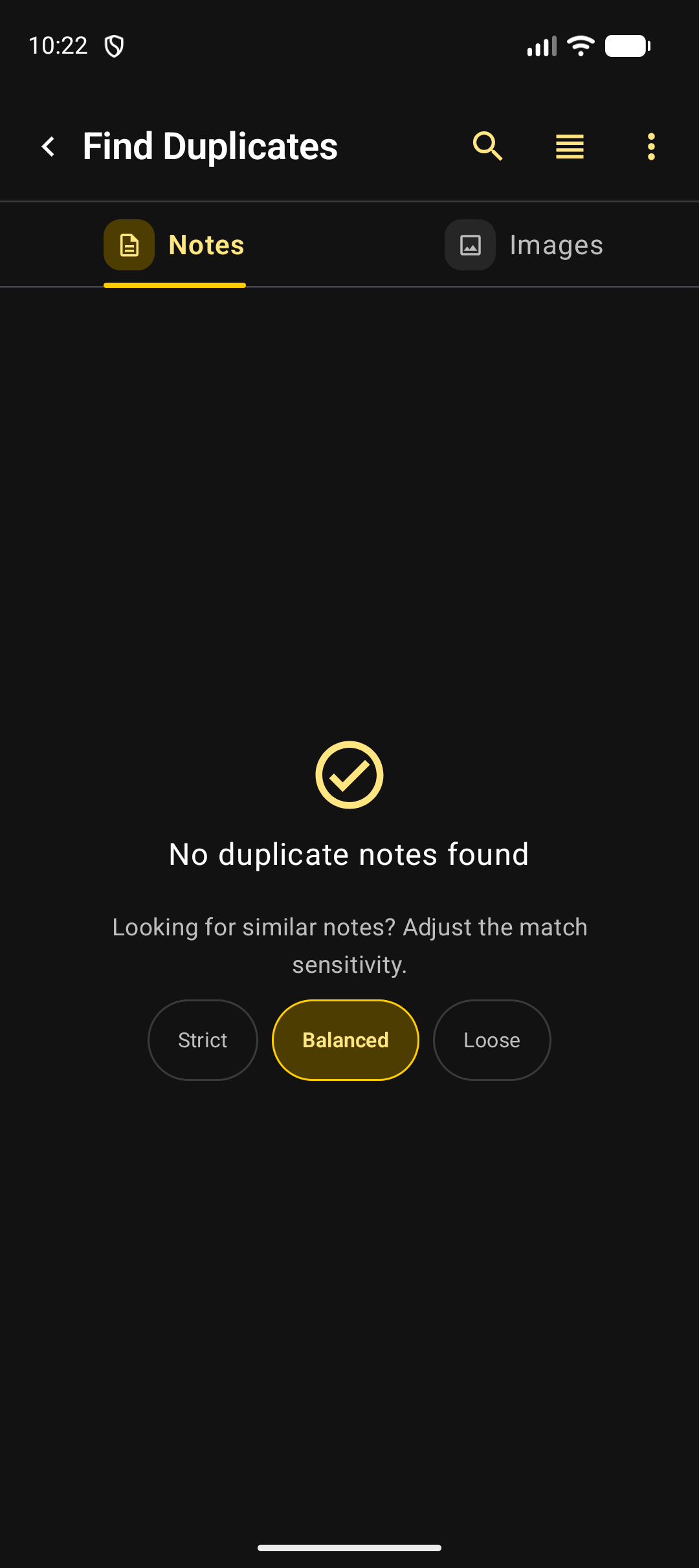
Sem cópia, a tela diz No duplicate notes found. A ferramenta não apaga sozinha.
O que fazer com cada cópia
| Situação | Ação |
|---|---|
| Texto igual, uma tem anexo | Fique com a que tem o arquivo; lixeira a outra |
| Duas rascunhos do mesmo tema, textos diferentes | Mesclar ou copiar o trecho bom para uma só |
| Mesmo título, conteúdos distintos | Renomeie; não são duplicata de verdade |
| Cópia de teste | Lixeira |
A ferramenta localiza. Ela não apaga sozinha — a decisão é sua.
Antes de limpar a biblioteca
- Backup.
- Rode Find Duplicates.
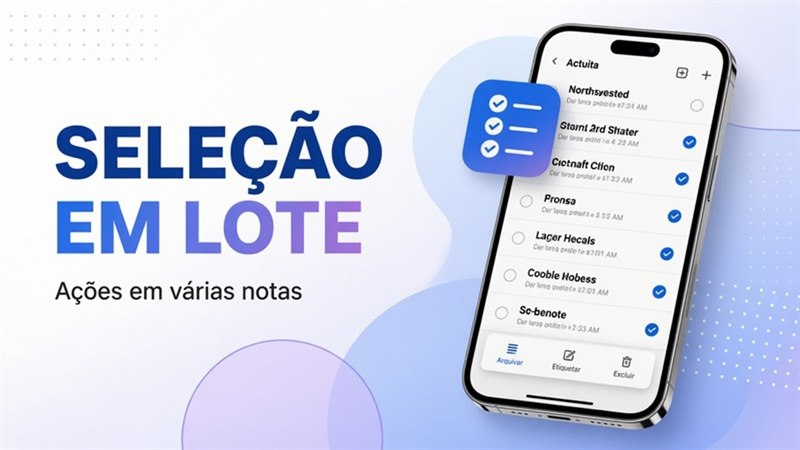
- Use seleção em lote para etiquetar ou apagar grupos.
- Confira a Trash se mandou algo a mais.
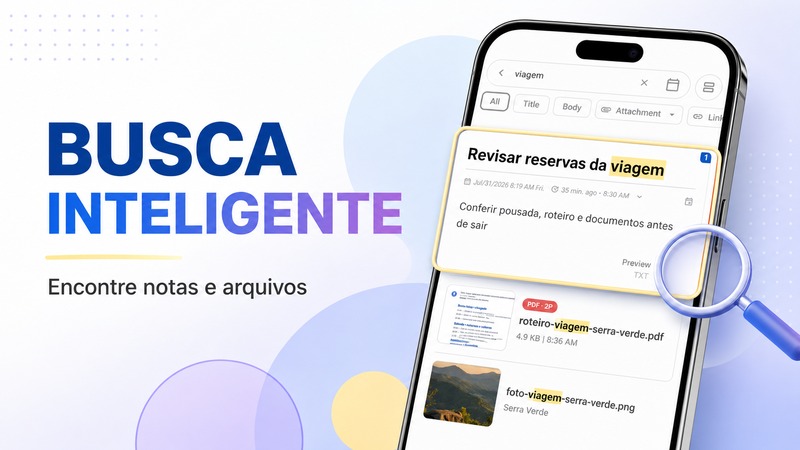
Dica: se o app não listar um par que você sabe que existe, busque pelo título na busca e compare na mão. Algoritmos de duplicata erram em notas quase iguais com datas diferentes.
Perguntas frequentes
Find Duplicates apaga automaticamente?
Não. Só ajuda a achar. Exclusão ou merge é passo separado.
Duplicata de PDF conta?
Depende se o app compara só texto da nota ou também anexos. Na dúvida, abra as duas notas e confira o arquivo.
Onde está no menu se eu não vejo?
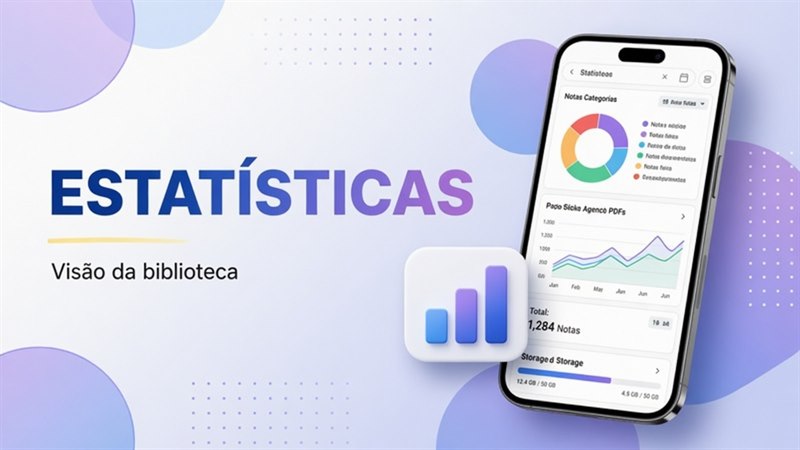
Role o menu principal. Em algumas versões o item fica entre Manage Templates e Statistics.
Mapa do menu: recursos, backup e segurança.