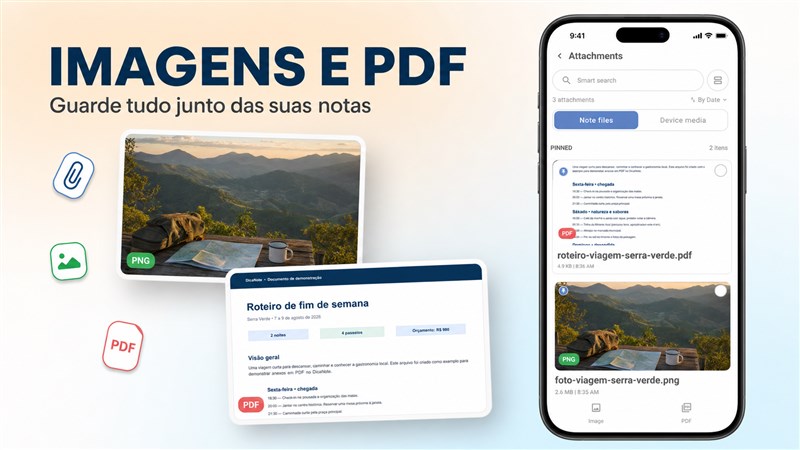
Anexar é o clipe na nota. Gerenciar é o menu Attachments: visão de biblioteca dos arquivos que já entraram no app.
Abrir Attachments
- Home → ⋮
- Attachments
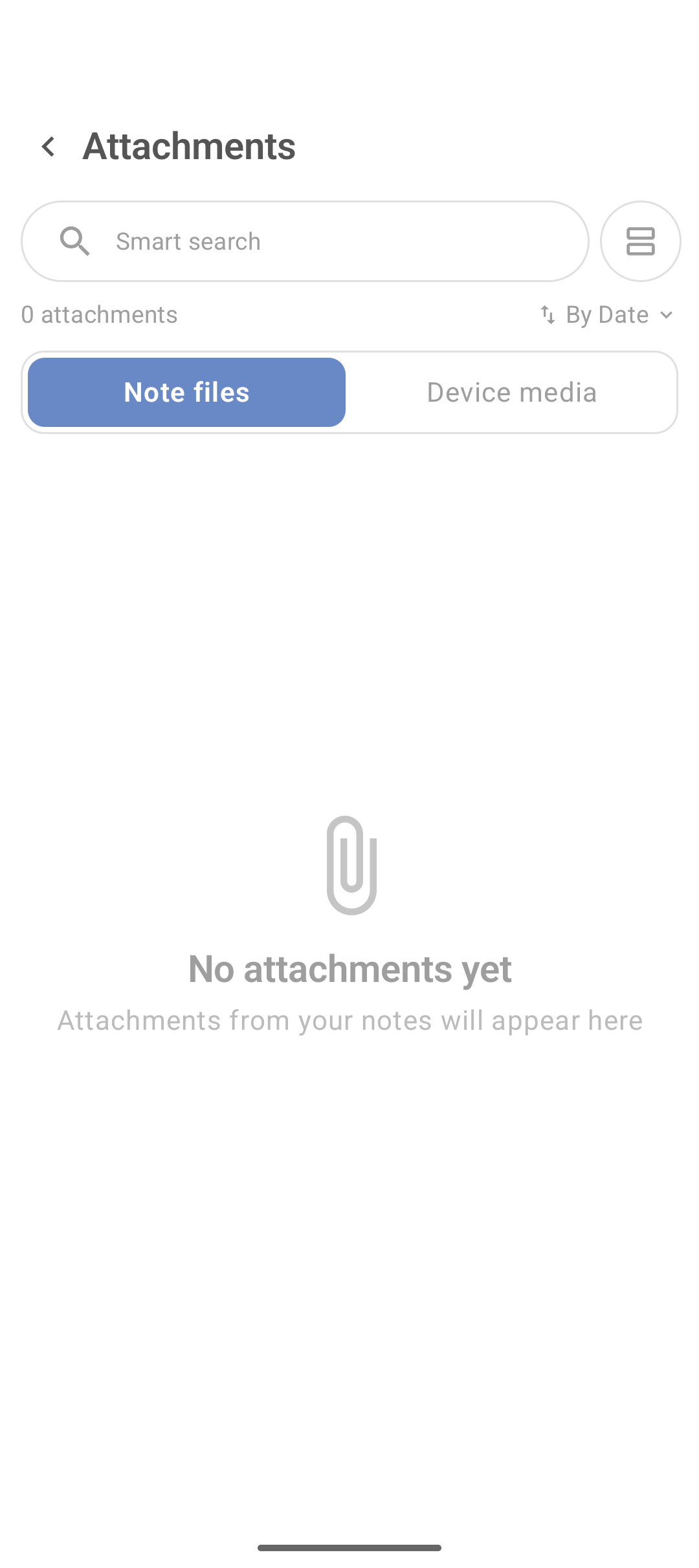
Note files vs Device media
| Aba | Conteúdo |
|---|---|
| Note files | Arquivos ligados às suas notas |
| Device media | Mídias do aparelho (conforme permissão) |
Use Note files no dia a dia. Device media ajuda a achar algo no celular para anexar de novo.
Busca e ordenação
- Campo de busca por nome do arquivo.
- Seletor de ordem (data, nome…).
- Alternar layout da grade/lista quando existir o botão.
Abrir a nota do anexo
Toque no item. Em muitos fluxos o app mostra o arquivo e/ou leva à nota de origem. Se só abrir o visualizador, use o menu da nota ou a busca pelo título.
PDFs em separado
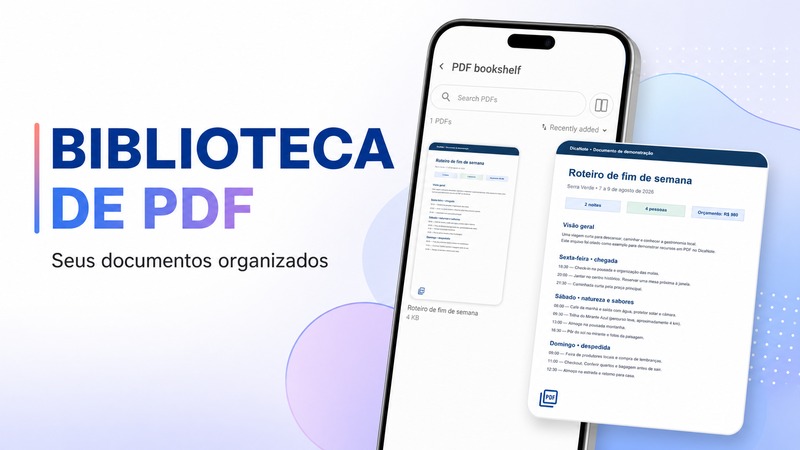
Para só documentos: PDF bookshelf. Attachments continua útil quando misturam foto, áudio e PDF.
Limpeza
- Arquivo errado: remova o anexo dentro da nota.
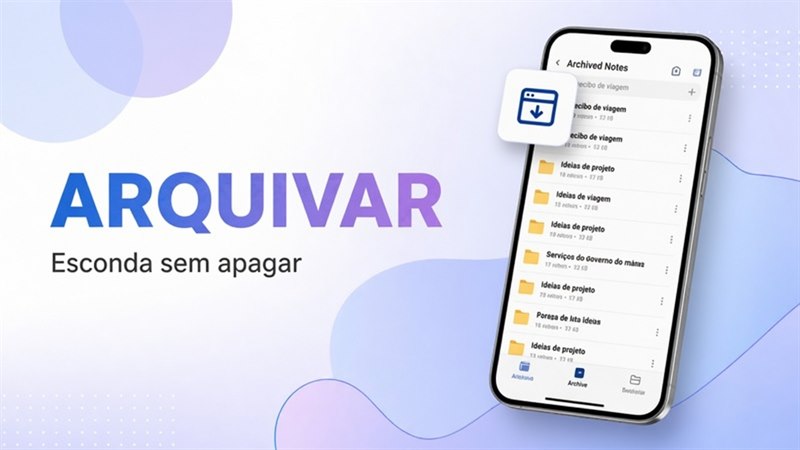
- Nota inteira inútil: lixeira ou arquivo.
- Antes de limpar dezenas de mídias: backup.
Como os arquivos entram
| Tipo | Guia |
|---|---|
| Foto / arquivo geral | Anexos |
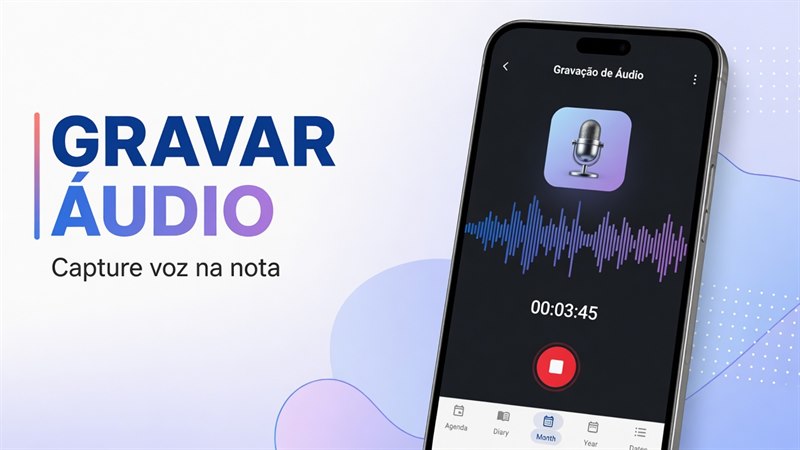
| Áudio | Gravar áudio |
| Vídeo | Anexar vídeo |
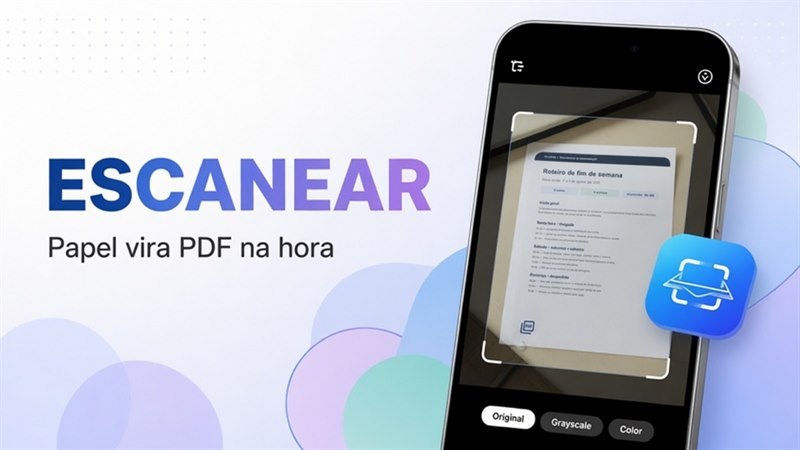
| Scan | Escanear documento |
Perguntas frequentes
Attachments apaga o original no celular?
Em geral o app guarda uma cópia ligada à nota. Não assuma que deletar na galeria apaga o anexo da nota (nem o contrário) — teste com um arquivo descartável.
Por que não vejo um PDF que anexei?
Confirme se salvou a nota, se o arquivo está em Note files e se não está em nota privada ou arquivada.