- 1Enviar vídeoCelular ou PC
- 2Escolher o ângulo90°, 180° ou 270°
- 3Girar e baixarMP4 na orientação nova
Selecione o vídeo
Arraste e solte o vídeo aqui
ou clique para escolher um arquivo
MP4, MOV, WebM · 90°, 180° ou 270°
Ângulo (horário)
Informações do vídeo
O vídeo aparece aqui.
- Nome
- —
- Duração
- —
- Tamanho
- —
- Resolução
- —
- Formato
- —
Antes de girar
- O 90° já vem marcado. 270° é o mesmo giro no outro sentido. 180° vira de cabeça para baixo.
- A prévia só simula o giro na tela. O arquivo muda depois de Girar e baixar.
- A rotação entra nos pixels, não só na tag de orientação do MP4.
- O áudio continua, salvo se você marcar Sem áudio.
- 1080p longo demora. Dá para cancelar. Se pesar, comprima para o WhatsApp.
Formatos
MP4, MOV, WebM, MKV e M4V. O seletor também abre outros vídeos que o navegador consiga ler. Não há um teto fixo de tamanho; um arquivo muito grande pode estourar a memória.
Como funciona
- Envie o vídeo ou use o exemplo
- Escolha 90°, 180° ou 270°
- Baixe o arquivo girado
Celular deitado
Gravei na horizontal e ficou “de lado” no WhatsApp? 90° ou 270° costuma corrigir na hora.
Pixels, não só metadado
A rotação é assada nos frames, para abrir certo em qualquer player. Chrome e Edge costumam ir melhor.
Como girar um vídeo online
Filmei no celular e o WhatsApp abriu deitado. Ou o clipe está de cabeça para baixo. 90° horário costuma endireitar. 270° é o outro lado. 180° vira o mundo. Aqui a rotação entra nos pixels, então o player do Windows, a TV e o próprio WhatsApp não ignoram o giro.
Isto não é espelhar (troca esquerda e direita, selfie com texto invertido). Nem recorte 9:16: isso fica no cortar, modo Recortar.
Passo a passo no Dica
- Envie o vídeo (MP4, MOV, WebM) ou clique em Usar exemplo. Chrome ou Edge.
- Escolha o ângulo: 90° (deitado → em pé, já vem marcado), 180° ou 270°. Tudo no sentido horário. A prévia só simula o giro.
- Áudio entra junto. Marque Sem áudio se quiser o arquivo mudo.
- Clique em Girar e baixar. Aí sim os frames são reencodados na orientação nova.
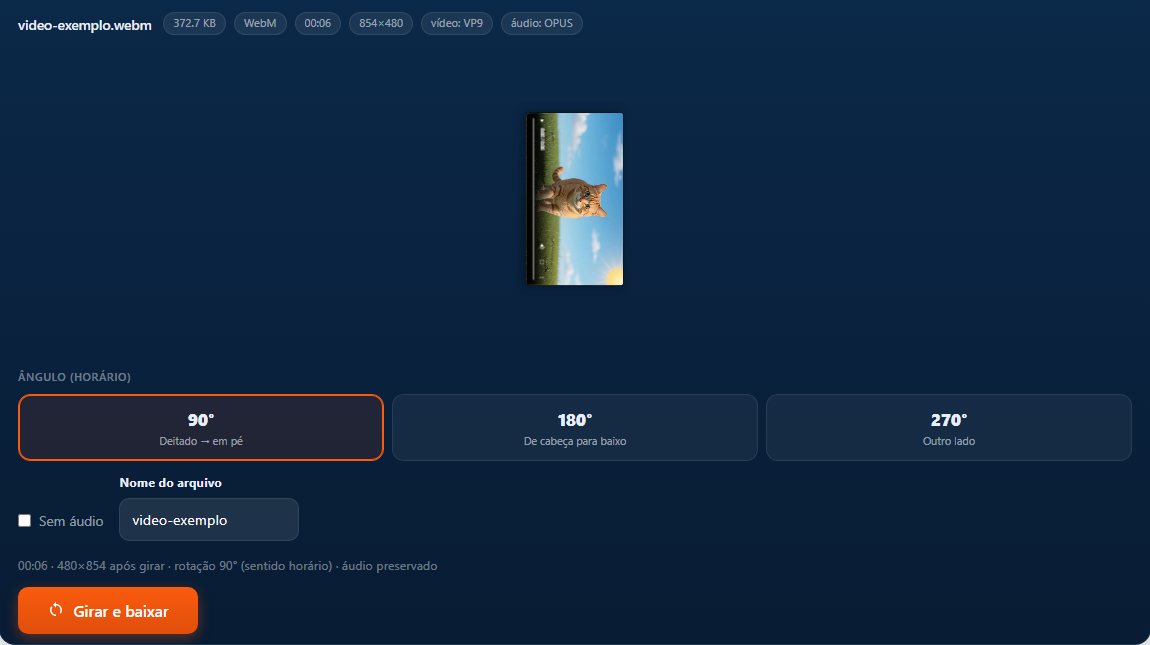
Alerta: a prévia é CSS. Sem Girar e baixar o arquivo continua deitado. Não usamos só a tag de orientação do MP4: os pixels giram, para o player que ignora metadado não devolver o clipe de lado.
90, 180 ou 270
90° é o caso do celular deitado que deveria estar em pé, e o contrário. Largura e altura trocam. 270° é 90° no outro sentido: se o 90° deixou o chão no teto, use este. 180° mantém as dimensões e vira de cabeça para baixo.
Não existe 90° anti-horário na interface. 270° horário é o mesmo giro.
Prévia e arquivo
O player só aplica um rotate na tela. O download reprocessa o vídeo. Clipe curto em 720p sai rápido. 1080p de alguns minutos pede paciência: é recodificar, não um carimbo no cabeçalho. Dá para cancelar.
A saída prefere MP4. Se o navegador não tiver o codec, tenta WebM. Chrome e Edge são o caminho estável.
Depois de girar
Texto da camiseta ao contrário: espelhar. Enquadramento 9:16 ou 1:1: cortar. WhatsApp recusou o peso: comprimir para ~16 MB. MOV do iPhone que nem abre: converter para MP4 e volte. Hub: ferramentas de vídeo.
90° horário ou anti-horário?
Horário. Se o resultado ficou errado, use 270° (90° no outro sentido).
A prévia já está girada. Preciso clicar em Girar?
Precisa. A prévia só simula. Sem Girar e baixar o arquivo continua na orientação original.
Por que demora em vídeo longo?
A rotação é assada nos frames. Arquivo curto ou 720p sai rápido. 4K, deixe no computador.
O áudio continua?
Continua, salvo se você marcar Sem áudio.
Funciona no iPhone ou Android?
Funciona. Aparelho antigo ou clipe longo: prefira o computador. Chrome ou Edge.
Isto é o mesmo que espelhar?
Não. Espelhar inverte os lados e mantém largura e altura. Girar roda o quadro. Selfie com letra ao contrário é espelhar.