Gravar tela online: no PC, escolha aba, janela ou tela inteira, corte as pontas e baixe em WebM ou MP4. Microfone opcional. Como gravar a tela no PC.
Funciona melhor no desktop (Chrome, Edge, Firefox) em HTTPS. No celular a captura de tela do navegador costuma ser limitada ou indisponível.
Como gravar a tela no PC
Precisa mostrar um erro no site, um passo no sistema da empresa, um comprovante que só aparece na tela. OBS é canhão para isso. Aqui o Chrome pede a aba, a janela ou a tela, a página grava, você corta as pontas e baixa o arquivo.
iPhone não entra. No celular o caminho é o gravador nativo (Central de Controle no iOS; no Android, o atalho da barra de notificações). No PC, Chrome ou Edge.
Passo a passo no Dica
- Abra esta página no Chrome ou no Edge, no computador. HTTPS já vem no endereço.
- Se for narrar, marque Incluir microfone e fale baixo até a barra verde mexer. Barra parada = mic mudo ou dispositivo errado.
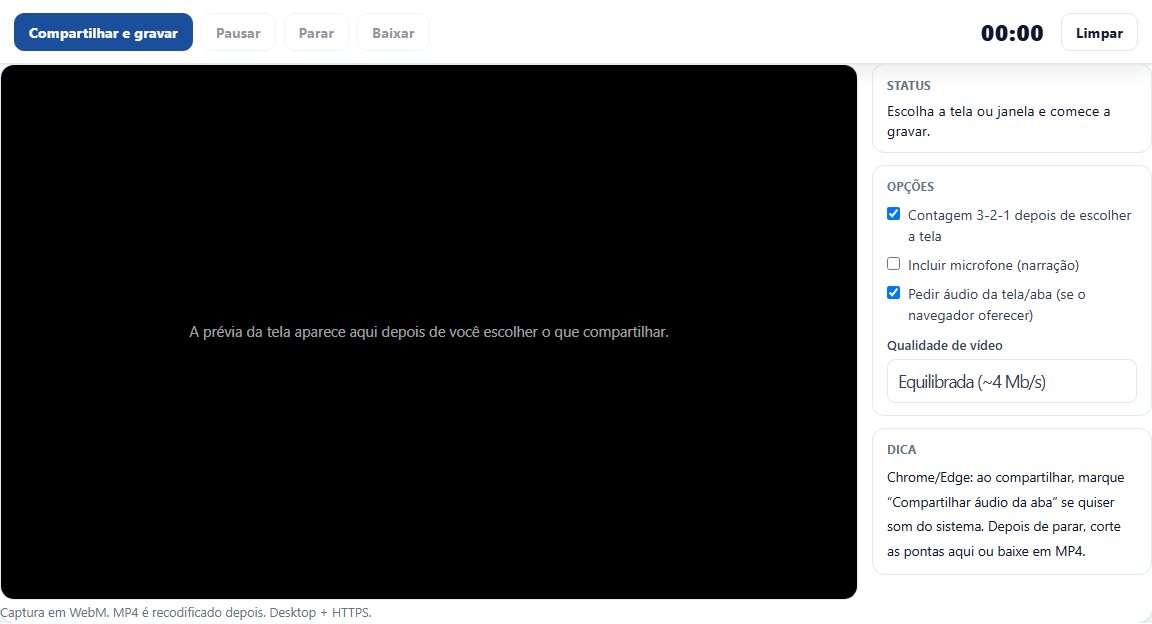
- Clique em Compartilhar e gravar. Na janela do Chrome, escolha Aba, Janela ou Tela inteira. Para som do site, escolha a aba e marque Compartilhar áudio da aba.
- A contagem 3-2-1 dá tempo de trocar de janela. Pausar no meio se precisar. Parar ou Esc encerra.
- No resultado, use I e O (ou os campos em segundos) para cortar as pontas. WebM sai na hora. MP4 a página recodifica: melhor para WhatsApp e para o player do Windows. Baixe.
Alerta: isto aqui não é OBS e não grava iPhone. Sem cena, sem webcam por cima, sem captura de jogo a 60 fps. Aba, janela ou tela no Chrome do PC. Quem precisa de overlay monta no OBS; quem está no celular usa o gravador do sistema.
Aba, janela ou tela inteira
Quem escolhe o recorte é o Chrome, não esta página.
Aba é o caminho mais limpo: só aquele site, sem a barra de tarefas, sem o e-mail piscando do lado. Serve para bug em formulário, passo num portal, um vídeo curto daquela tela. Janela entra quando o que você quer mostrar é um programa (Excel, sistema interno, o app da reunião). Tela inteira pega tudo, inclusive notificação e prévia de mensagem. Eu só uso tela inteira quando preciso de duas janelas na mesma gravação, e fecho o que não deveria aparecer antes de clicar em compartilhar.
No Firefox costuma gravar. A escolha de uma aba só é mais estável no Chrome e no Edge. Safari no Mac às vezes oferece a captura; no iPhone, não conte com esta página.
Microfone e áudio da aba
São duas coisas. O microfone é o quadradinho Incluir microfone, aqui na coluna da direita. A barra tem que mexer quando você fala. Se não mexer, o Windows mandou outro dispositivo, o fone está no modo "música" em vez de "chamada", ou o Chrome está sem permissão.
Áudio do site (vídeo do YouTube, som do sistema) só aparece com jeito no Chrome quando você compartilha a aba e marca Compartilhar áudio da aba na janela de permissão. Tela inteira no Windows muitas vezes sai muda. Não é defeito desta página: o sistema simplesmente não entrega o som da área de trabalho para o navegador.
WebM, MP4 e o teto de 30 minutos
A captura sai em WebM. É o formato nativo. MP4 a página recodifica depois que você para, e é o que o WhatsApp e o player do Windows engolem sem drama. Qualidade: Leve (~1,5 Mb/s) para recado curto, Equilibrada (~4 Mb/s) no dia a dia, Alta (~8 Mb/s) se o texto na tela precisa ficar legível.
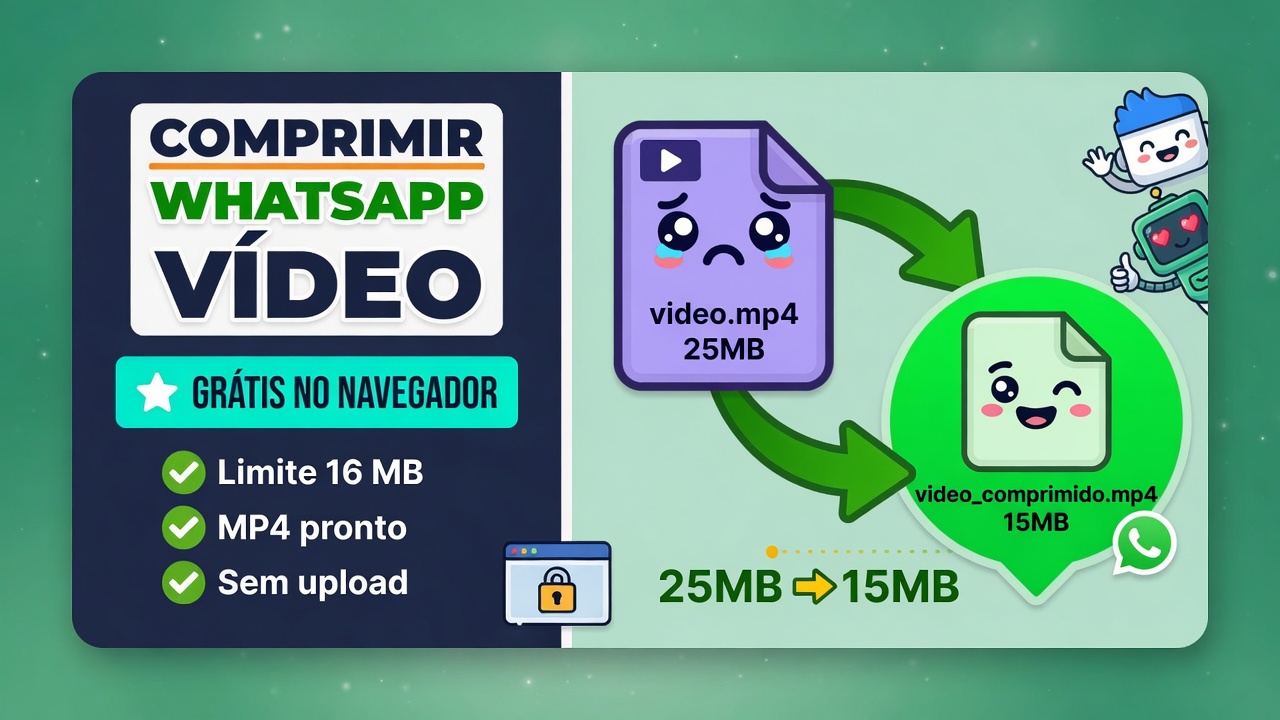
A gravação para sozinha aos 30 minutos, com aviso no último minuto. O tamanho aparece na barra enquanto grava. Para mandar no WhatsApp, o teto de mídia continua na casa dos 16 MB: se o arquivo passou, use o compressor para WhatsApp em seguida. Crop, vários cortes ou 9:16: cortar vídeo.
Depois de gravar
Pontas tortas você já corta aqui. O que passa disso vai para o cluster de vídeo: cortar, converter para MP4 se você baixou WebM e o destino recusou, comprimir se ainda está gordo, editor se precisa de mais de um clipe. Hub: ferramentas de vídeo.
Qual formato baixa?
WebM sai direto da captura. MP4 é recodificado nesta página, melhor para WhatsApp e para o player do Windows.
Posso cortar o começo e o fim?
Sim, depois de parar. Use I e O no player do resultado, ou os campos de início e fim. Para crop ou vários cortes, vá no cortador ou no editor.
Funciona no celular ou no iPhone?
Em geral não. Poucos navegadores no celular expõem captura de tela da web. No iPhone, Central de Controle, Gravação de Tela. No Android, o gravador nativo da barra de notificações. Esta página é para o PC.
Não ouço áudio do sistema
No Chrome, compartilhe a aba e marque Compartilhar áudio da aba. Tela inteira no Windows costuma sair sem som do sistema. Microfone é outro quadradinho, e a barra precisa mexer.
A gravação tem limite?
A página para sozinha em 30 minutos (aviso no último minuto). Acompanhe o tamanho no canto da barra enquanto grava.
Precisa instalar o OBS?
Não, para recado, bug e tutorial curto. OBS continua melhor para jogo, cena, webcam por cima e stream. Isto aqui não substitui isso.
Qual navegador usar?
Chrome ou Edge no computador, em HTTPS. Firefox costuma gravar. Safari no iPhone, não.