- 1Enviar HEICUma ou várias
- 2FormatoJPG, PNG ou WebP
- 3BaixarArquivo ou ZIP
Envie o arquivo
A primeira conversão baixa ~1 MB do conversor. Em fotos 4K no celular, converta poucas de cada vez.
Ajuste
Envie um arquivo HEIC.
Resultado
A imagem convertida aparece aqui.
Como converter HEIC para JPG no Windows
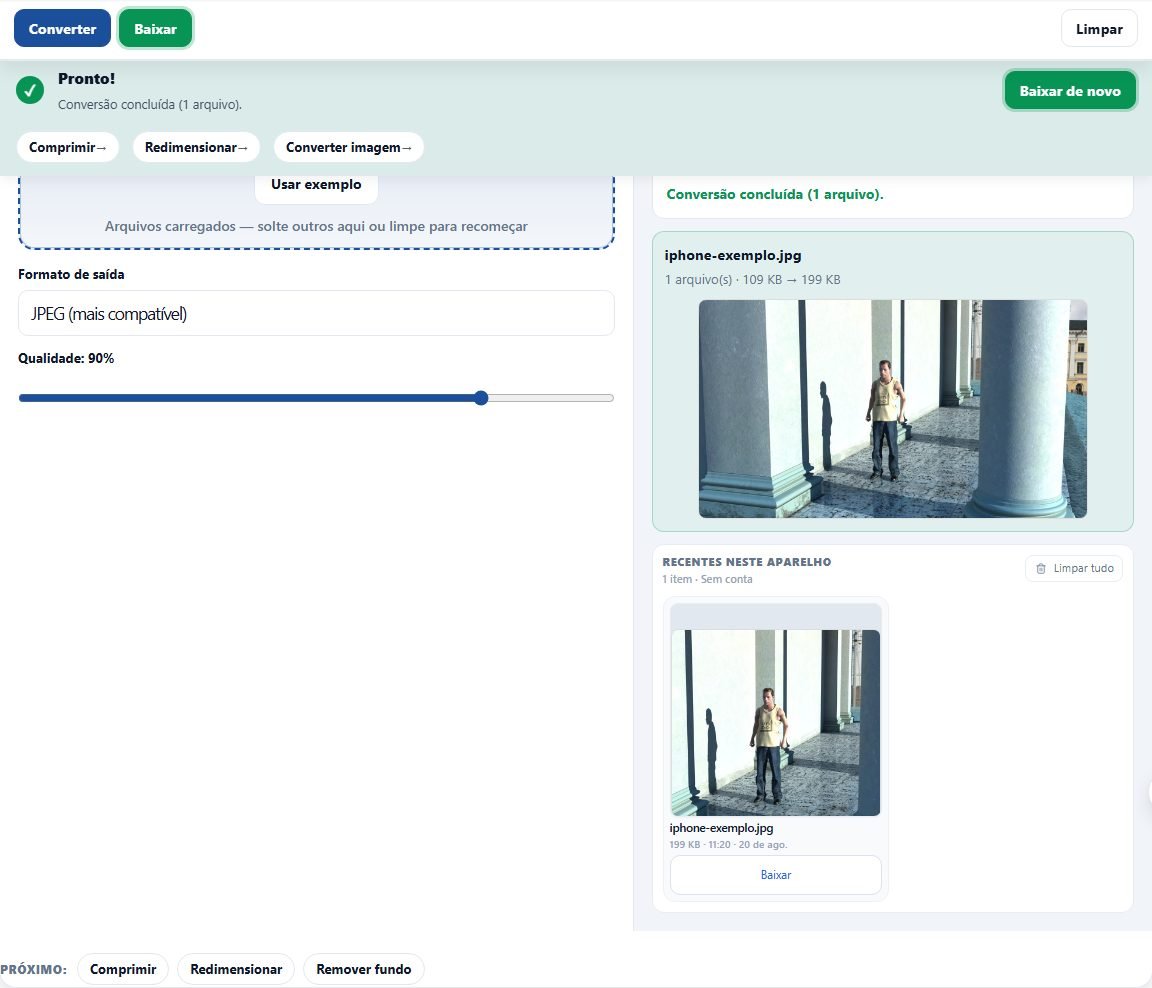
- Arraste um ou vários .heic / .heif (até 20, cerca de 40 MB cada).
- Deixe JPEG (mais compatível) se a foto vai para Windows, WhatsApp Web ou e-mail.
- Clique em Converter. Baixe cada JPG ou o ZIP do lote.
Por que o Windows não abre HEIC?
O iPhone grava em HEIC por padrão desde 2017, porque o formato guarda a mesma qualidade em cerca de metade do espaço de um JPG. Dentro do ecossistema da Apple isso funciona sem atrito.
Fora dele, começa o problema. O Windows depende de uma extensão de codec que nem sempre está instalada, programas antigos não reconhecem o formato, e vários sites de upload recusam a extensão. Converter para JPG encerra a discussão, porque JPG abre em absolutamente tudo.
Como evitar o problema na origem
Se isso acontece toda semana, vale mudar a configuração do iPhone em vez de converter sempre. Em Ajustes, na seção da Câmera, existe a opção de formatos: escolher o modo mais compatível faz o aparelho passar a gravar em JPEG.
Custa mais espaço no celular, e é uma troca consciente: fotos maiores em troca de nunca mais lidar com arquivo que o computador não abre. Há também a opção de transferência automática para JPEG ao passar fotos para o PC, que resolve parte dos casos.
Depois de converter
JPG ocupa mais que HEIC, então um lote convertido pode ficar pesado para anexar. O comprimir para e-mail resolve isso em um passo.
Se o destino for um site e não uma pessoa, o WebP pesa menos que o JPG com a mesma qualidade. E se a foto guardava localização, vale checar no visualizar metadados antes de publicar.
É grátis? Precisa de cadastro?
Sim. Sem conta. Até 20 fotos por lote.
HEIC não abre no Windows 11. Preciso do codec?
Não para converter. O codec da Microsoft só ajuda a ver HEIC nativo no Explorer. Aqui a saída já é JPG.
Posso converter várias de uma vez?
Sim. Selecione até 20 HEIC. O lote vira ZIP automaticamente (ou baixe cada uma na lista).
A primeira conversão é lenta?
Sim: o navegador baixa a biblioteca (~1 MB) uma vez. As próximas ficam bem mais rápidas.
Perco qualidade?
JPEG com 90% costuma ser ótimo para redes e e-mail. Use PNG se precisar de transparência (raro em foto de câmera).
Depois posso comprimir ou redimensionar?
Sim: comprimir imagem, redimensionar ou converter formato.