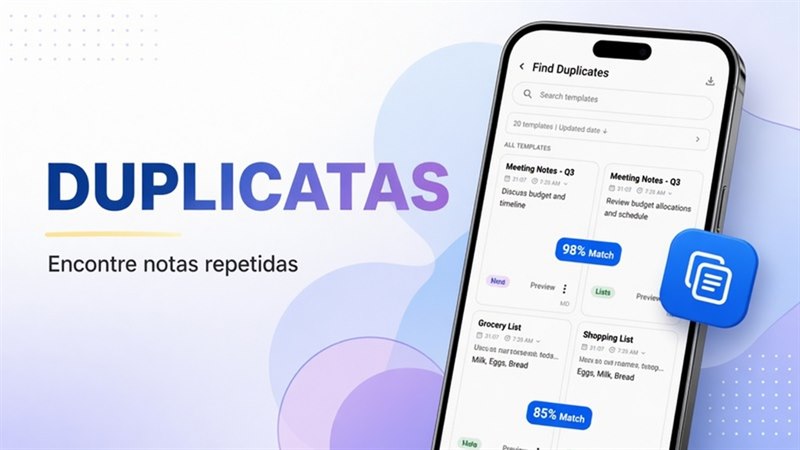
O DicaNote usa um Privacy PIN — um código só do app, separado do bloqueio de tela do Android. Com ele você trava a abertura do DicaNote e/ou o acesso a notas marcadas como privadas.
Idioma da interface: a tela está em inglês. Abaixo, o rótulo no app em negrito e o que fazer em português.
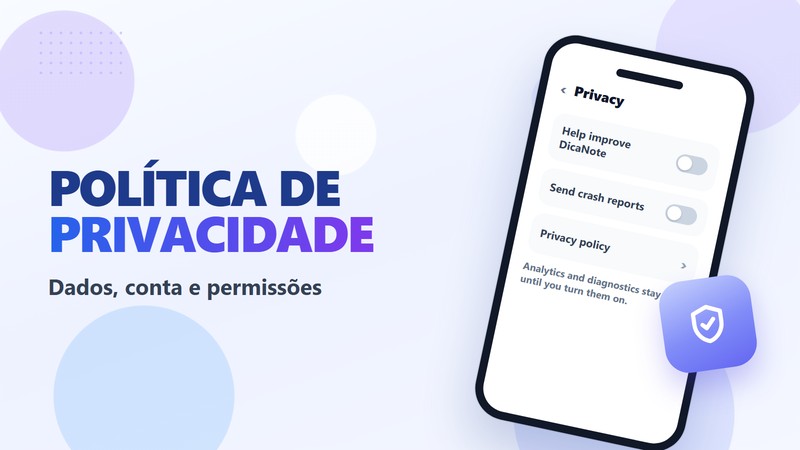
Privacidade: as capturas deste tutorial usam e-mail fictício ([email protected]) e não mostram conta real, PIN real nem senha.
1. Abra Settings
- Na lista de notas (home), toque no ⋮ (menu icon).
- Toque em Settings.
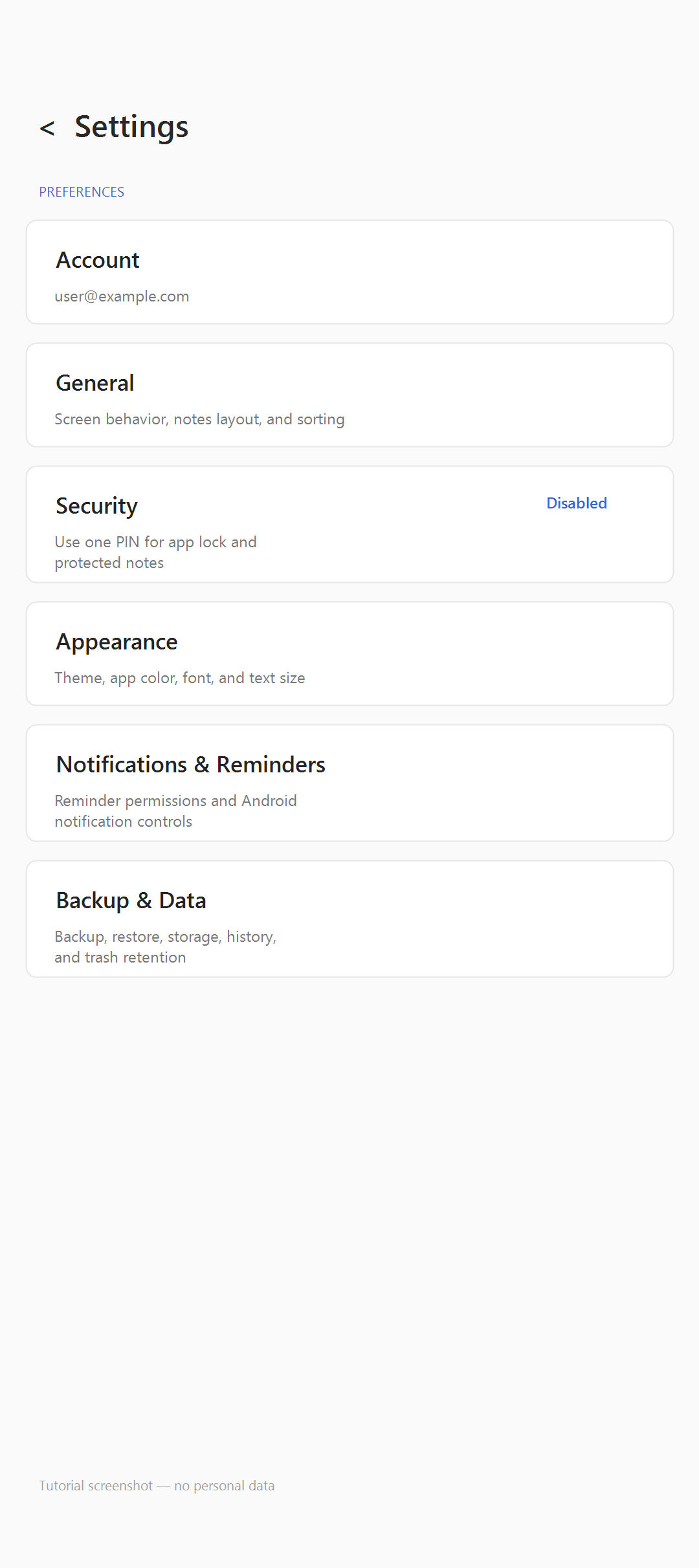
2. Entre em Security
Na lista PREFERENCES, toque na linha Security.
| Rótulo no app | Em português |
|---|---|
| Security | Segurança |
| Use one PIN for app lock and protected notes | Um PIN para trancar o app e notas protegidas |
| Disabled | PIN ainda desligado |
3. Privacy PIN — o que a tela mostra
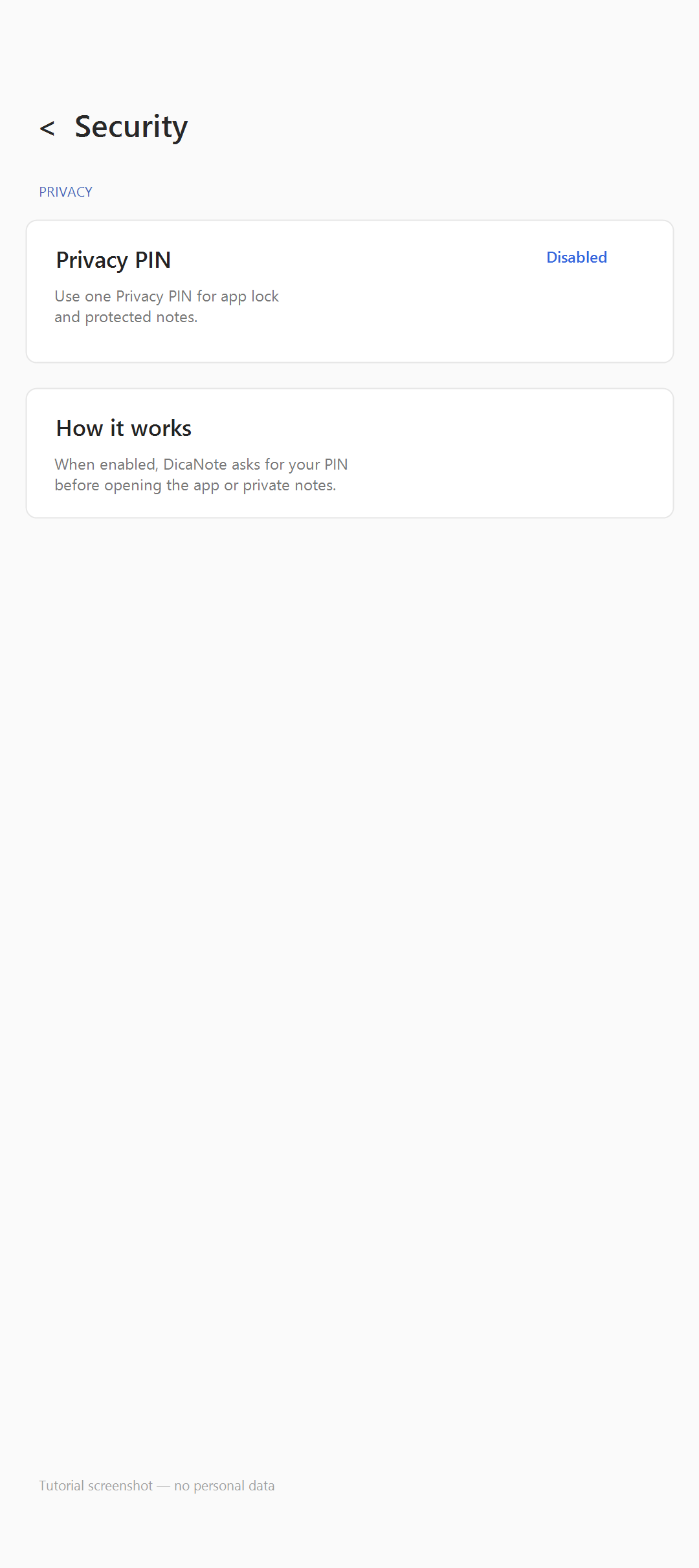
Dentro de Security você encontra o bloco Privacy PIN:
| Rótulo no app | Significado |
|---|---|
| Privacy PIN | Nome do recurso |
| Use one Privacy PIN for app lock and protected notes | Um PIN para app lock e notas protegidas |
| Disabled / ativo | Desligado ou já configurado |
4. Ativar e criar o código
- Toque em Privacy PIN (ou no interruptor / fluxo de ativação da sua versão).
- Digite um PIN novo (não use o mesmo do celular se puder evitar).
- Confirme o PIN quando o app pedir.
- Anote o código fora do aparelho (cofre de senhas, papel seguro).
- Volte a Settings e confira se Security não mostra mais só Disabled.
Não use em tutoriais nem em prints: PIN real, data de nascimento, 1234, 0000.
Atenção: se esquecer o PIN e a versão não tiver recuperação, as notas privadas (e o app, se o lock estiver ligado) podem ficar inacessíveis. Trate o código como senha de e-mail.
5. Proteger uma nota (Private note)
- Com o Privacy PIN já ativo, abra a nota.
- No menu da nota (⋮ ou barra de ações da prévia), toque em Private note.
- Confirme se o app pedir o PIN.
Para listar só as privadas: painel Shortcuts (grade na home) → Private Notes.
Guia do painel: atalhos Shortcuts.
6. O que o PIN não substitui
- Bloqueio de tela do Android.
- Backup em local seguro.
- Cuidado ao emprestar o celular com o app já desbloqueado.
Conta (sem misturar com PIN)
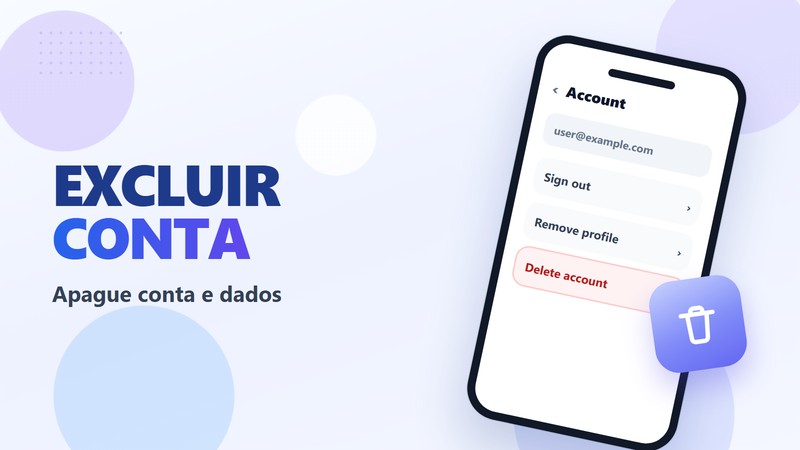
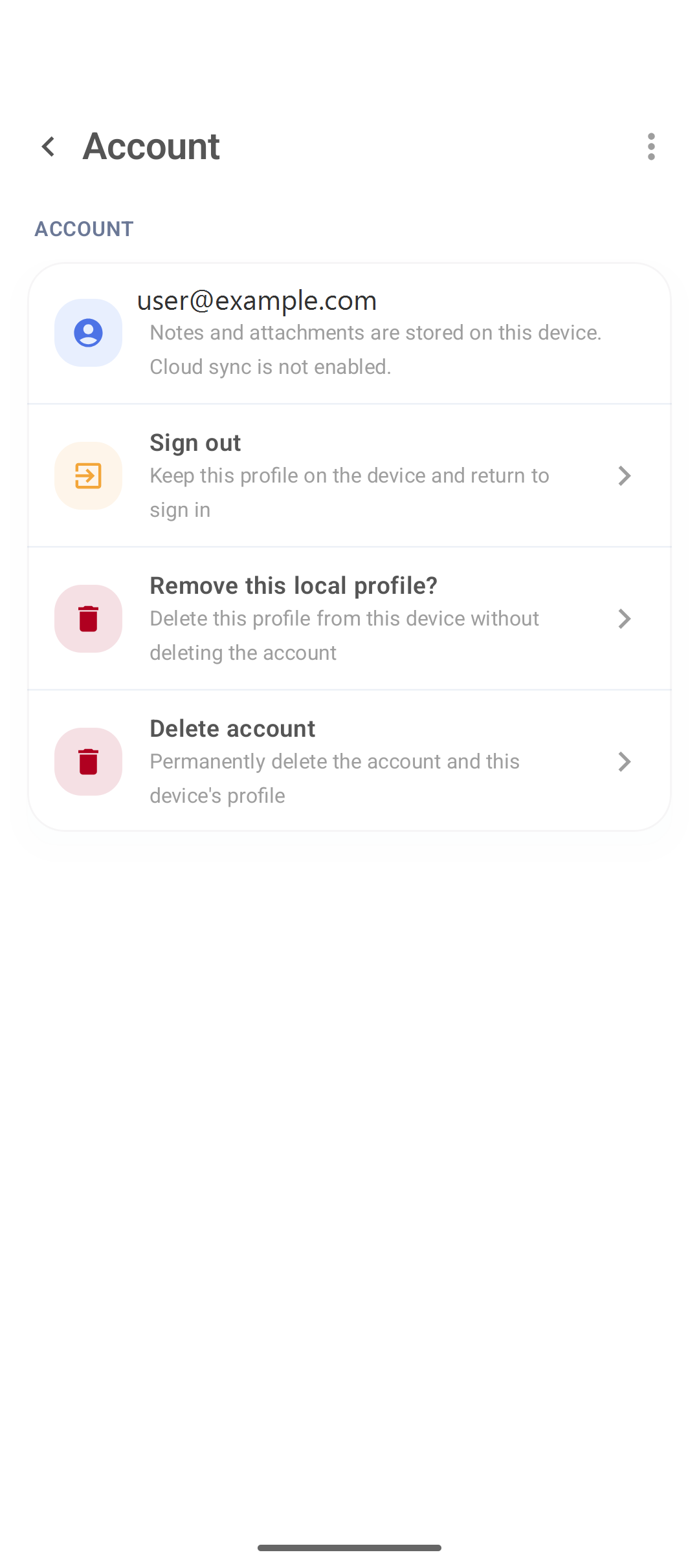
Em Settings → Account (prints com [email protected]):
- Sign out — sair da sessão (leia se o perfil local permanece).
- Remove this local profile? — remove perfil deste aparelho.
- Delete account — exclusão permanente da conta.
Perguntas frequentes
Privacy PIN é o mesmo do celular?
Não. É código do DicaNote. O bloqueio de tela do Android é outra camada.
Todas as notas ficam escondidas?
Depende: lock do app ao abrir e/ou só notas com Private note. Confira Security e Private Notes.
Preciso de internet?
Não para o PIN local.
Onde está em inglês na tela?
Settings → Security → Privacy PIN. Estado frequente antes de configurar: Disabled.