- 1Enviar PDFUm arquivo
- 2ConverterResolução e qualidade
- 3Baixar JPGPágina ou ZIP
Arraste um PDF aqui ou clique para escolher
Somente PDF · 1 arquivo · máx. 50 MB · até 80 páginas
Resolução
Alta gera imagens maiores e mais nítidas; Leve é mais rápida e leve.
85%
Valores mais altos = melhor nitidez e arquivos maiores.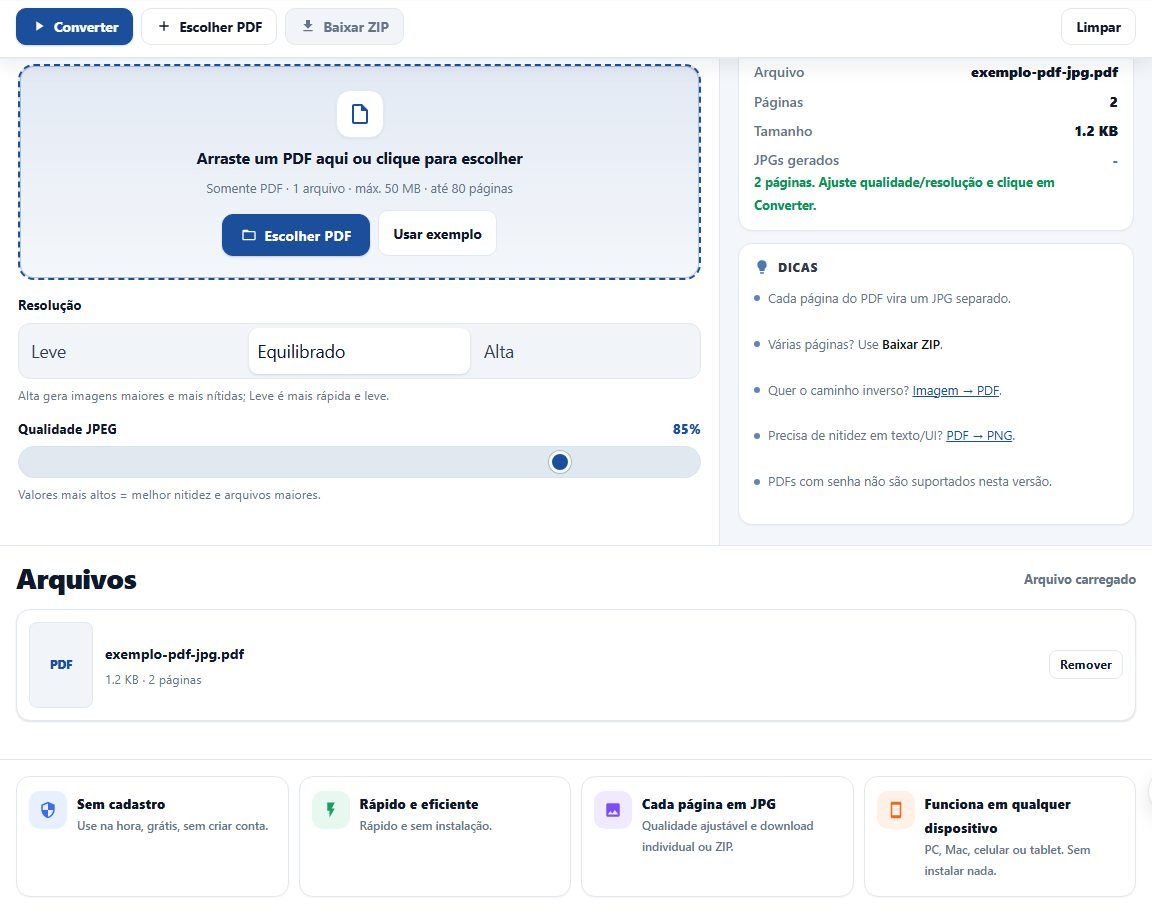
Converter PDF para JPG online ajuda quando você precisa postar uma página, colar em um documento, enviar só a capa ou editar a página em um editor de imagem.
Como converter PDF em JPG
- Arraste o PDF (1 arquivo por vez, até 50 MB e 80 páginas). Com senha, desbloqueie antes.
- Escolha a resolução: Leve, Equilibrado ou Alta. Ajuste a qualidade JPEG se quiser.
- Clique em Converter. Baixe cada página ou use Baixar ZIP.
JPG é imagem: o texto vira pixels. Para DOCX use PDF para Word. Scan continua scan.
Quando usar PDF → JPG?
- Publicar uma página em blog ou redes
- Extrair a capa para miniatura
- Editar visualmente em app de imagem
- Enviar só um trecho sem o PDF inteiro
Ferramentas PDF no Dica
- PDF → JPG (esta página)
- Imagem → PDF
- Juntar · Dividir · Comprimir
O texto do PDF continua editável no JPG?
Não. Para extrair texto use PDF para texto. Scan vira imagem; OCR fica em OCR de PDF.
Qual resolução escolher?
Equilibrado no dia a dia. Alta para impressão. Leve para miniatura.
Posso converter só a capa?
Divida o PDF, fique com a primeira página e converta esse arquivo. Ou converta tudo e baixe só a página 1.
Mapa de todas as ferramentas PDF do Dica: editor PDF online.