- 1ConteúdoLink e textos
- 2PapelA4 ou A5
- 3BaixarPDF ou PNG
Conteúdo da placa
Wi-Fi, Pix e contato saem da ferramenta correspondente. Cole o texto aqui. Cor, moldura e logo ficam no gerador de QR Code.
Prévia da placa
Aponte a câmera do celular para o QR Code
Padaria do Largo
Digite o link para montar a placa.
Antes de imprimir
- O código fica preto no branco para a câmera ler no balcão.
- Imprima a 100%, sem ajustar à página.
- Faça uma cópia de teste e aponte o celular na distância de uso.
Na folha
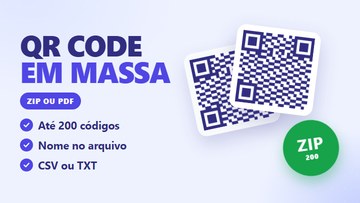
Uma página A4 ou A5, com título, código, instrução e rodapé. Para vários códigos de uma vez, use QR Code em massa. Para conferir o tamanho impresso, use testar impressão.
Como imprimir a placa
- Cole o link ou o texto do código. Título, instrução e rodapé entram na folha.
- Escolha A4 ou A5 e confira a prévia.
- Baixe o PDF e imprima em tamanho real, sem ajustar à página.
O código desta placa fica preto no branco. Cor, moldura e logo ficam no gerador de QR Code. Gere o Wi-Fi, o Pix ou o contato lá e cole o texto neste campo.
Dá para colocar o Wi-Fi da loja?
Sim. No gerador de QR Code, escolha Wi-Fi, copie o conteúdo e cole no campo da placa. A folha continua com título, instrução e rodapé.
Por que o código não usa a cor do título?
A cor vale só para o título. O código fica preto no branco para a câmera ler a placa de longe, no balcão ou na parede.