- 1Enviar PDFEscolha seu arquivo
- 2PreencherTextos, caixas e listas
- 3RevisarConfira as informações
- 4Baixar PDFSalve o arquivo pronto
O azul na página marca o campo. Clique nele ou preencha na lista. Sem campo? Clique na folha e escreva. O texto entra no arquivo quando você baixa.
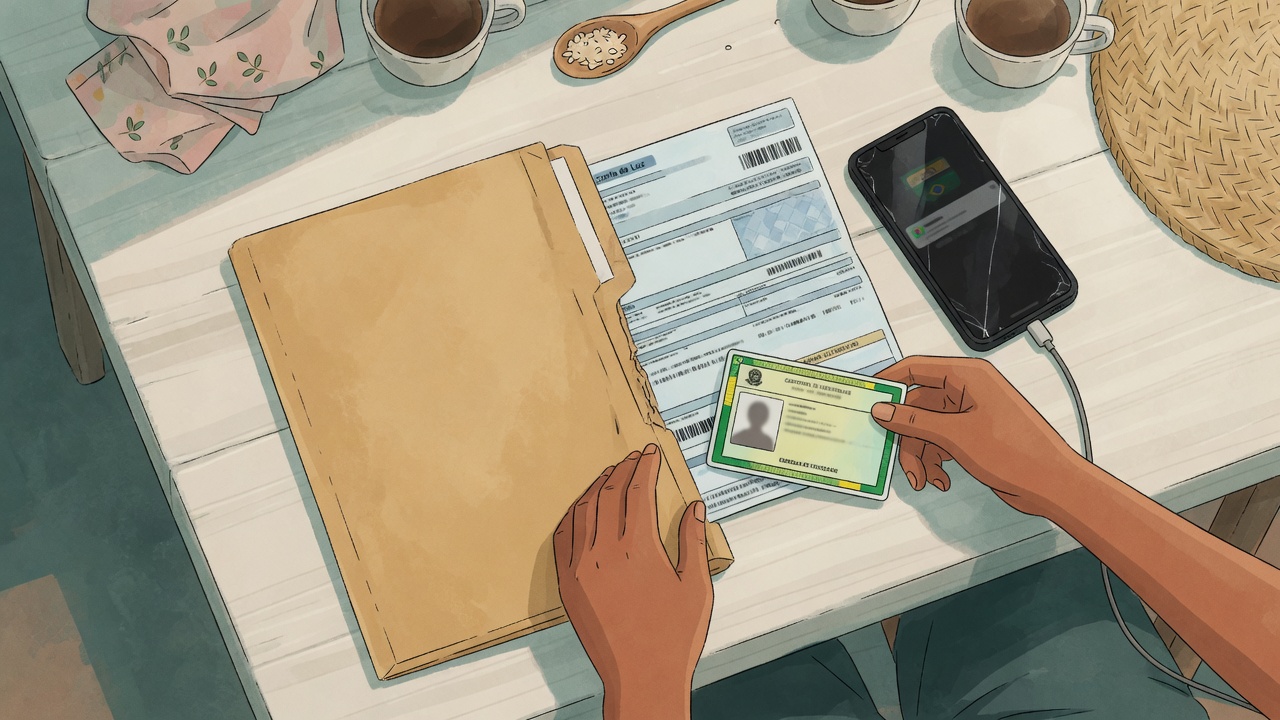
Preencher PDF cobre dois casos. O primeiro é o arquivo com campos de formulário (AcroForm): o cursor pisca quando você clica, nome e CPF entram na lista. O segundo é a página lisa, scan, print ou PDF achatado. Aí você clica na folha e escreve por cima. Firma desenhada continua em Assinar PDF. Texto de uma foto, em OCR. No celular, toque no campo, digite e use Baixar PDF preenchido. PDF com senha precisa ser desbloqueado antes.
Como preencher o PDF
- Arraste o arquivo, clique em Escolher PDF, use o exemplo ou a página em branco.
- Se houver campos, clique no retângulo azul ou na lista e digite. Se não houver, clique na folha e escreva.
- Marque caixas, escolha itens da lista, passe as páginas se houver mais de uma folha.
- Clique em Baixar PDF preenchido. Se o portal não puder deixar o campo editável, marque Travar os campos antes.
- Falta a firma? Abra o arquivo baixado em Assinar PDF.
Limites: 1 arquivo, 50 MB, até 80 páginas e 250 campos. PDFs com senha não entram até o desbloqueio.
Formulário, scan e XFA
O Adobe e o Word “Salvar como PDF” às vezes geram um arquivo com campos de verdade. O celular que fotografou o papel, não. Aí não aparece retângulo azul: clique na página e digite. Não vira editor de layout. É nome, data, um recado em cima da folha.
Alguns formulários do governo ainda usam XFA, o formato antigo do Acrobat. Esses o Dica não abre para digitar. Aí é Acrobat Reader no computador, ou Assinar por cima se o órgão aceitar a folha com a firma desenhada.
Isto também não é certificado digital ICP-Brasil. Não assina com token A1/A3 nem com a conta gov.br.
O PDF não mostra campos. O que falta?
Campos de formulário (retângulo azul) só existem se o arquivo nasceu com AcroForm. Scan e PDF achatado não têm isso. Clique na página e escreva mesmo assim. Firma desenhada: Assinar PDF. Texto de uma foto: OCR.
Funciona no celular?
Sim, em navegador atual. Toque no campo, digite e use Baixar PDF preenchido. Arquivo grande demora um pouco. Deixe a tela ligada até o download.
E a assinatura?
Campo de assinatura do formulário não é certificado. Depois de preencher, abra Assinar PDF e desenhe a firma ou envie um PNG.
PDF com senha?
Desbloqueie em Desbloquear PDF (com a senha) e volte para preencher.
O que faz “travar os campos”?
Grava o texto na página e tira a edição. Útil para protocolo que não quer o destinatário mexendo. A firma ainda pode ser colocada depois, em Assinar.
É assinatura digital gov.br / ICP-Brasil?
Não. Aqui você preenche texto, caixa e lista. Certificado A1/A3 e login gov.br ficam no Acrobat ou no portal do órgão.
Dá para preencher várias páginas?
Dá. Troque de página na prévia. A lista mostra em qual folha está cada campo.