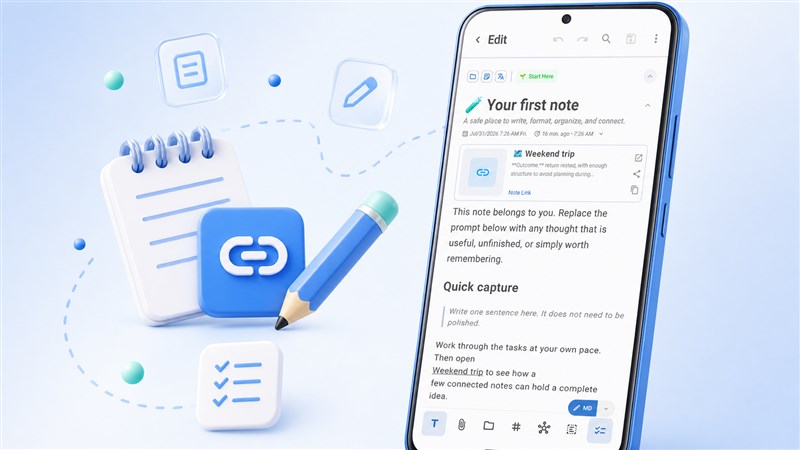
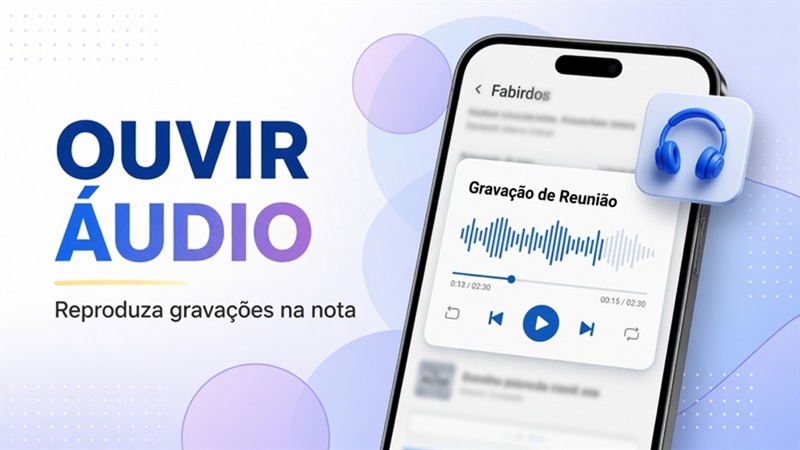
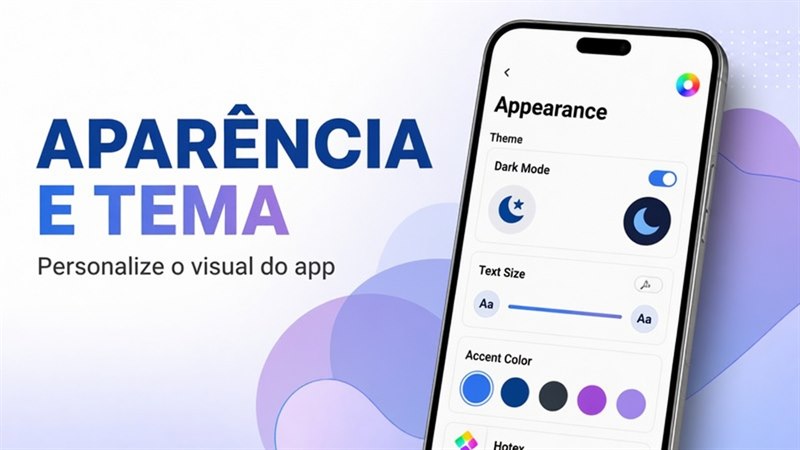
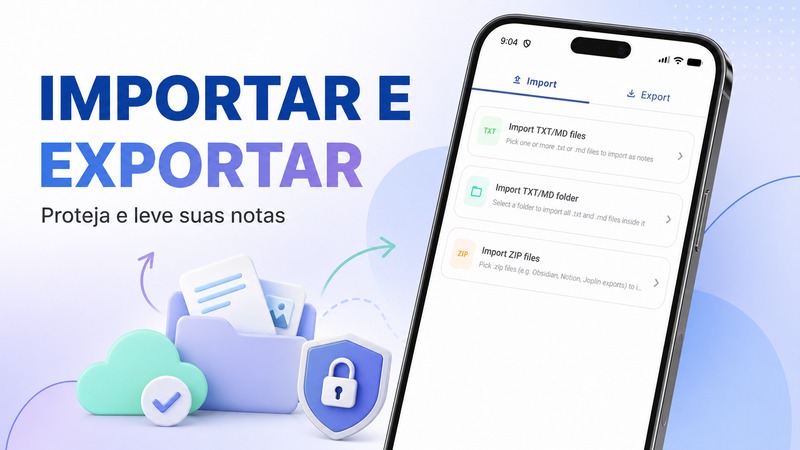
Na primeira abertura o DicaNote pode mostrar um tour (onboarding) com telas de boas-vindas. Dá para seguir ou pular e ir direto à lista de notas.
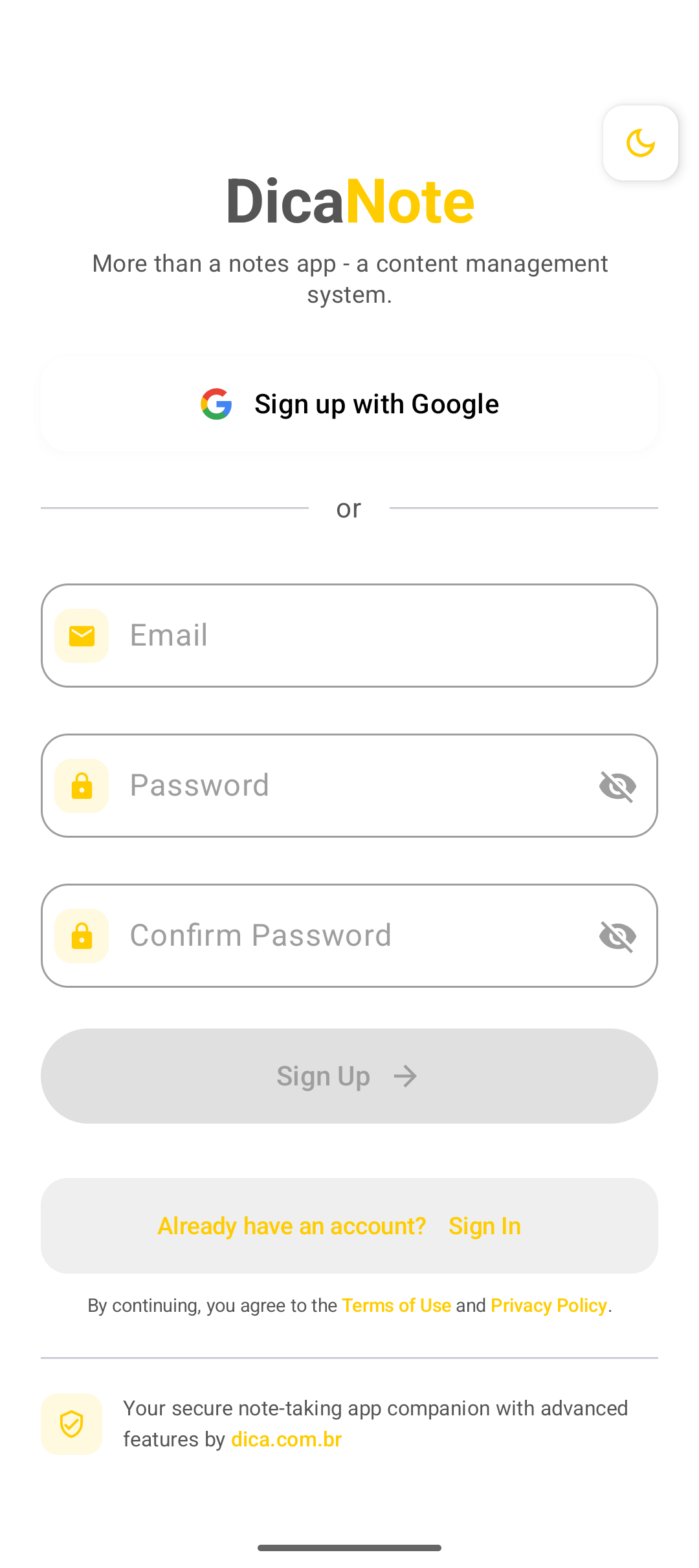
Minutos 1 a 5
- Abra o app e, se quiser, pule o tour.
- Olhe a home: busca no topo, Pinned, lista Notes, barra de baixo.
- Toque no + e crie uma primeira nota com título real (Lista do mercado, não Untitled).
- Escreva duas linhas e salve.
- Volte à lista e confira se a nota aparece.
Permissões (só quando precisar)
O Android só deve pedir câmera, microfone ou fotos quando você for anexar, gravar ou escanear. Negar tudo “por precaução” e depois esperar o recurso funcionar é receita de frustração — libere na hora do uso.
Atalhos que valem no primeiro dia
| Atalho | Para quê |
|---|---|
| + | Criar (menu de criação) |
| Clipe | Anexos |
| Grade (Shortcuts) | Agenda, tarefas, categorias |
| ⋮ | Menu completo e Settings |
Conta, backup e PIN (não deixe para a véspera da viagem)
- Login é opcional para uso local.
- Quando a biblioteca crescer: Settings → Backup & Data → Back up now e depois teste Restore from backup — guia completo.
- Dados sensíveis: Settings → Security / Privacy PIN — notas privadas.
- A interface do app costuma estar em inglês; os tutoriais usam o nome do botão na tela em negrito.
Notas “Start here”
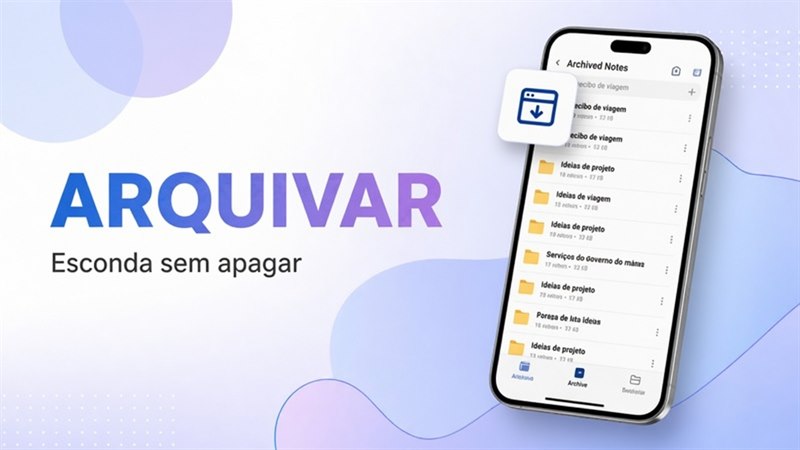
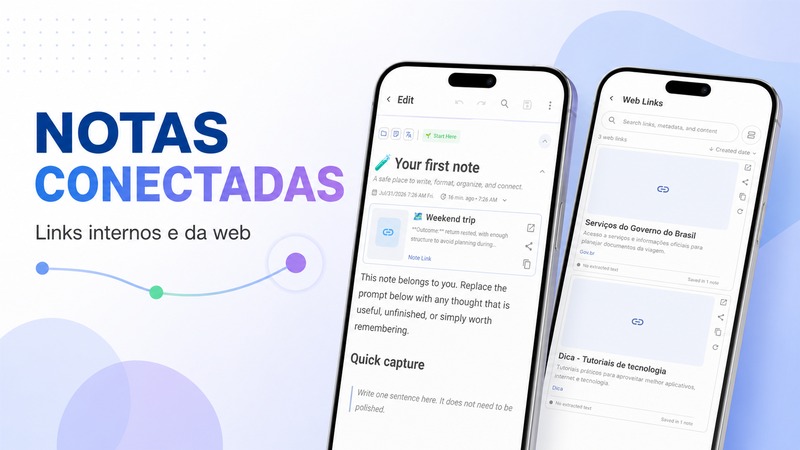
O app pode vir com notas de demonstração. Elas são notas de verdade: edite, archive ou mande para a lixeira quando não precisar mais.
Próximos guias
Perguntas frequentes
Preciso de conta Google para usar?
Não para criar notas no aparelho. Conta entra em sincronização/login se você optar por isso nas Settings.
Posso apagar as notas de demonstração?
Sim. São notas normais — lixeira ou edição livre.
O app está em inglês. Tem português?
A interface pode seguir o idioma do sistema ou da build. Os tutoriais do Dica usam os nomes em inglês do app e explicam em português.