Recortar imagem online: escolha a área, use proporção se precisar (1:1, 16:9…) e baixe só o que importa em JPG, PNG ou WebP.
Retângulo com alças
Arraste o quadro, ajuste cantos e bordas ou desenhe uma nova seleção. Use as setas para mover um pixel por vez.
Girar, espelhar e endireitar
Corrija a orientação com giros de 90°, espelhe a foto ou ajuste o horizonte com precisão de 0,1°. Desfaça se precisar.
Proporções prontas
Use 1:1, 16:9, 9:16, 4:5, a proporção original ou uma personalizada. Inverta entre vertical e horizontal com um clique.
Como recortar uma imagem
- Envie a foto (arraste ou escolha o arquivo).
- Ajuste o retângulo na prévia ou digite largura, altura e posição.
- Escolha a proporção (1:1, 16:9…) ou informe uma personalizada. Se precisar, gire ou endireite a foto.
- Escolha o formato (JPEG, PNG ou WebP) e clique em Recortar.
- Baixe o arquivo pronto.
Recursos
- Proporção livre ou fixa — barra superior e seletor na lateral.
- Posição e tamanho em px — números ao vivo, iguais ao editor de crop clássico.
- Reiniciar seleção e centralizar — volte ao enquadramento inicial ou centralize a seleção.
- Histórico — desfaça recortes, movimentos e transformações com Ctrl/Command + Z. Refazer: Ctrl/Command + Shift + Z.
- Restaurar imagem original — recupere a foto enviada, mesmo depois de aplicar vários recortes.
- Prévia e cópia — o botão Seleção alterna as guias e a prévia do recorte. Copiar e Baixar usam a mesma área, sem as guias.
- Guias — regra dos terços, grade ou nenhuma guia para ajudar no enquadramento.
- Qualidade JPEG/WebP — controle de 50% a 100%.
- PNG - mantém transparência no recorte. O modo círculo exporta PNG com o fundo vazado.
Casos de uso
- Cortar borda sobrando de prints e fotos.
- Enquadrar avatar ou capa em 1:1 / 16:9.
- Preparar stories e reels em 9:16.
- Antes de comprimir ou redimensionar.
Foto 3×4 para documento?
Use o gerador de foto 3×4 com guias de rosto e export em cm/DPI.
Preciso de 1:1 para anúncio?
Marque proporção 1:1 aqui ou use a imagem quadrada produto (1000×1000 / 800×800).
Como recortar em círculo?
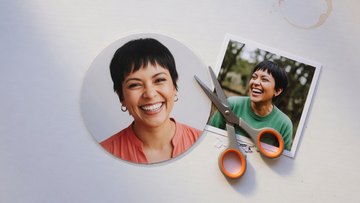
Toque em Círculo na barra de proporção. O recorte trava em 1:1, a prévia mostra a máscara redonda e o download sai em PNG transparente. Há uma página só para isso: recorte circular online.
Quero figurinha WhatsApp?
Use o criador de figurinhas (512×512 + fundo claro).
Como usar uma proporção personalizada?
Em Proporção do quadro, escolha Personalizada e informe a relação entre largura e altura, como 5 e 4. Para definir o tamanho exato em pixels, use os campos Largura e Altura. A seleção fica limitada às dimensões da foto.
Posso recuperar partes que já recortei?
Sim, durante a edição. Use Desfazer para voltar uma etapa ou Restaurar imagem original para recuperar a foto enviada. Ao trocar ou limpar a imagem, o histórico de edição é reiniciado.
Funciona no celular?
Sim. Arraste o retângulo com o dedo; no painel lateral dá para digitar largura e altura.