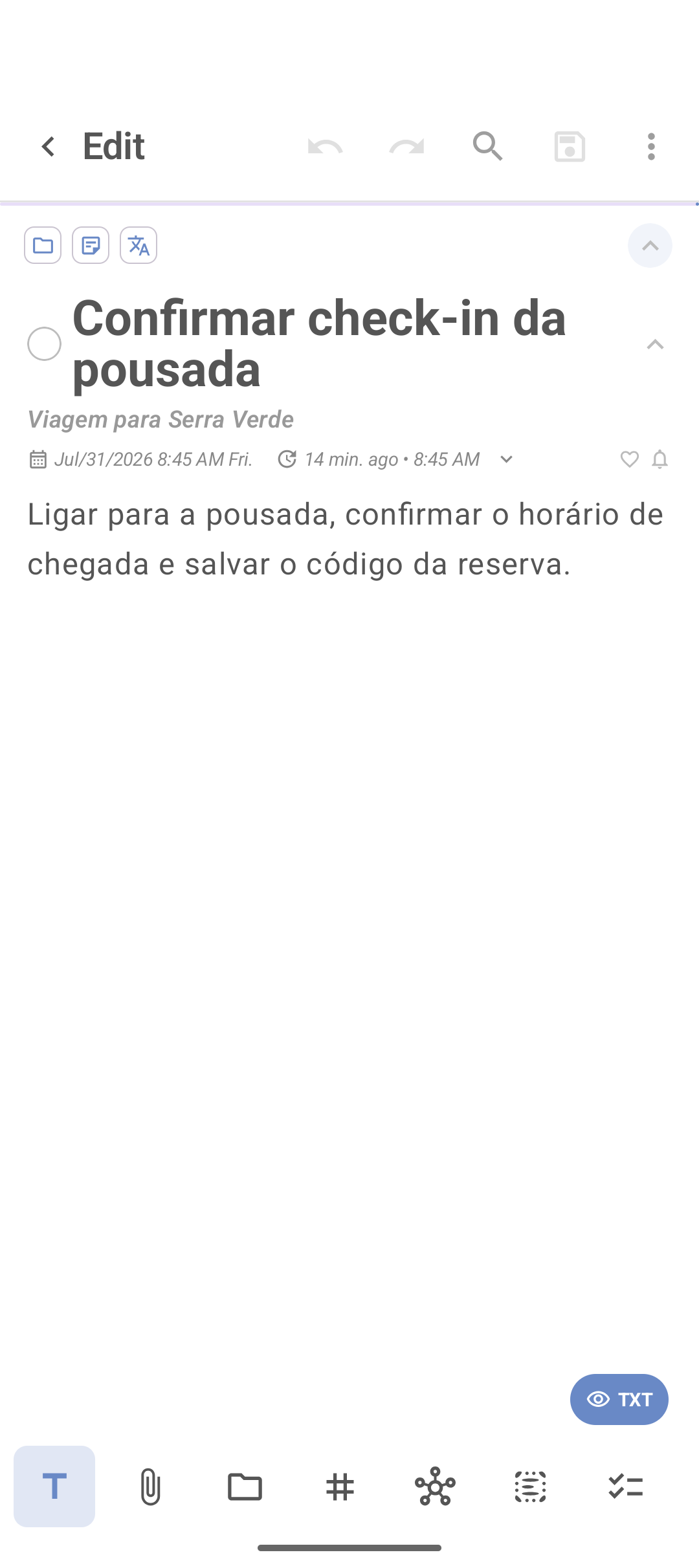
No DicaNote a tarefa pode viver junto do contexto: texto, anexo, categoria. Você marca a ação, coloca data e, se quiser, um lembrete (sino).
Idioma da interface: calendário, sino e Notifications & Reminders costumam estar em inglês na tela.
Criar tarefa a partir de uma nota
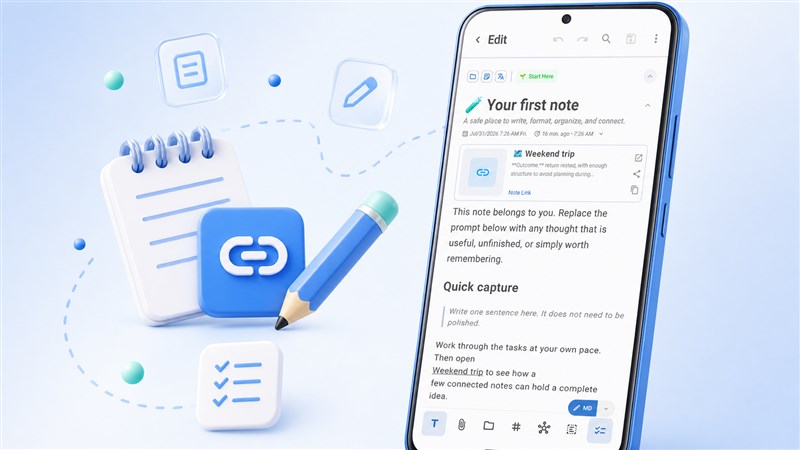
- Abra a nota (ou crie uma com o +).
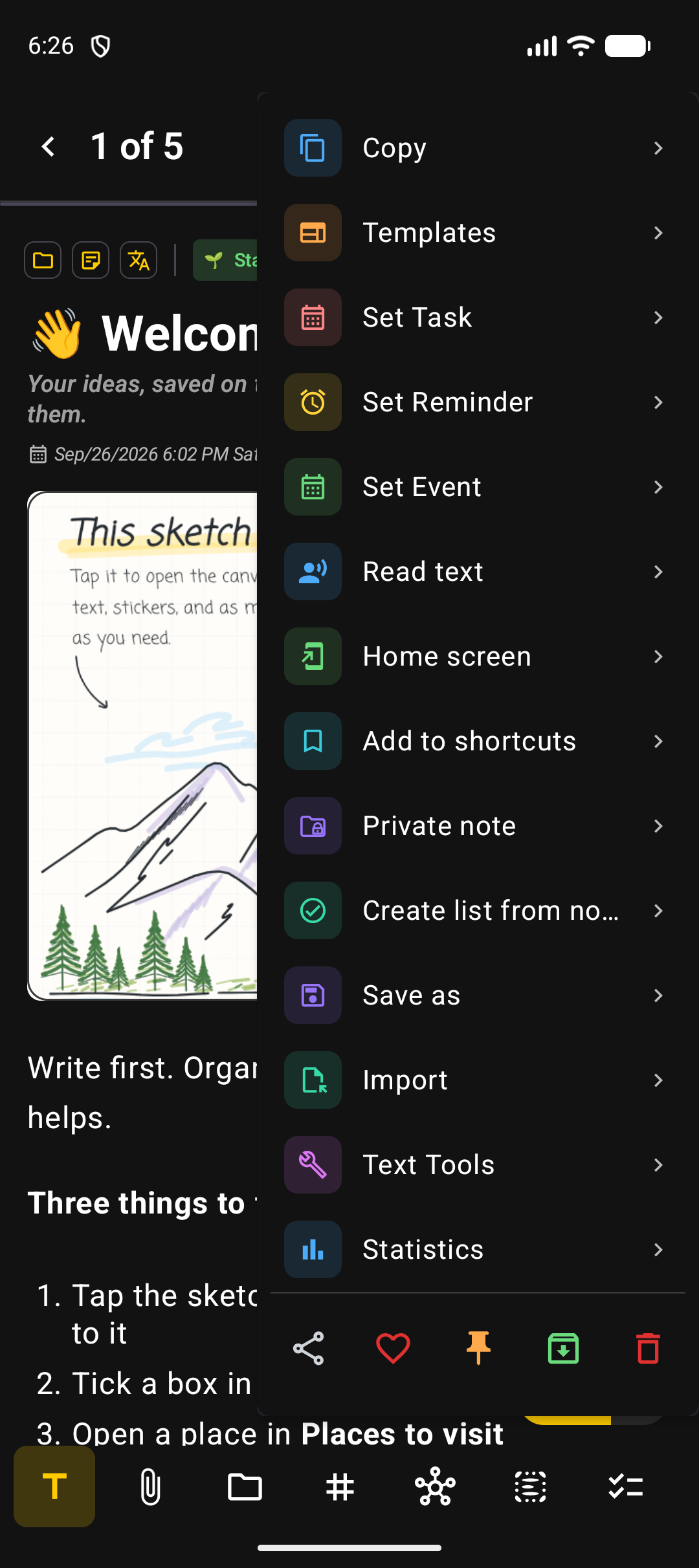
- Toque em ⋮ no editor.
- Toque em Set Task.
- Choose date liga a data. Sem data, a tarefa continua na lista.
- Show on Notes homepage deixa a tarefa na lista principal de notas.
- Save.
O mesmo menu tem Set Event para um compromisso no calendário.
Lembrete
⋮ → Set Reminder. Atalhos: Today, Tomorrow, This weekend, Next week, ou um dia no calendário. Time é o horário. Repeat repete. Save confirma.
Se o aviso não chegar, Settings → Notifications & Reminders precisa estar permitido. No aparelho de teste essa linha aparece como Blocked até o Android liberar a notificação.
Checklist vs tarefa com prazo
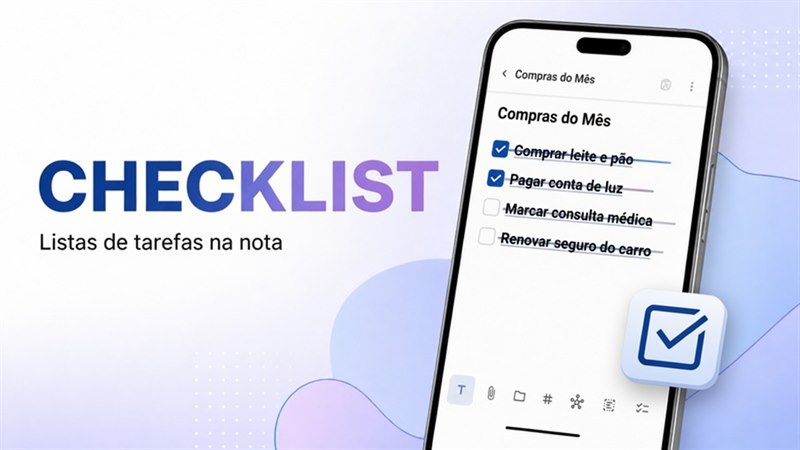
Lista de vários itens na mesma nota: checklist.
Uma ação com notificação: este guia.
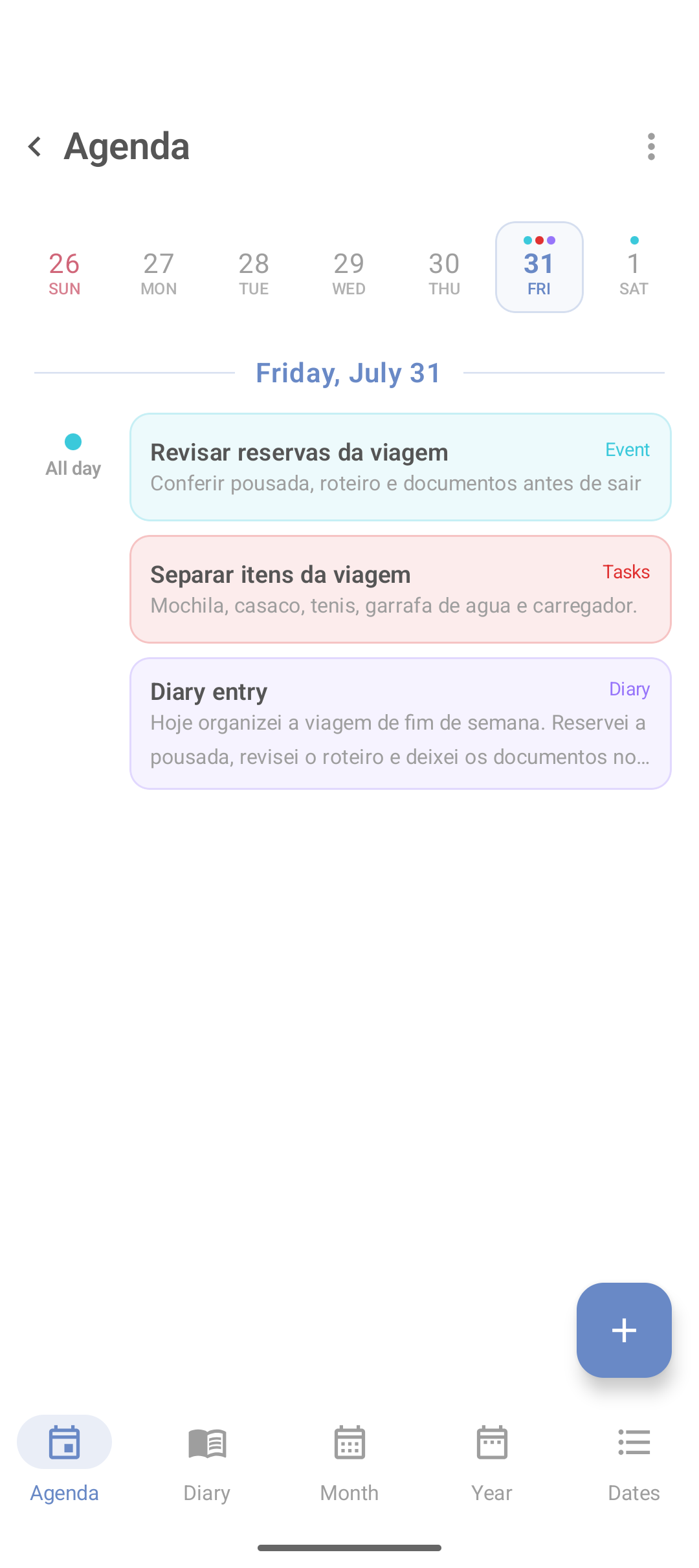
Ver o que vence no dia
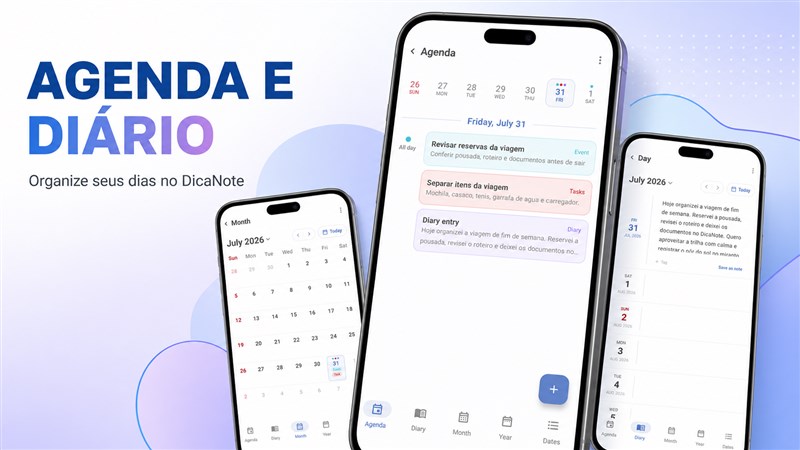
- ⋮ → Agenda, ou
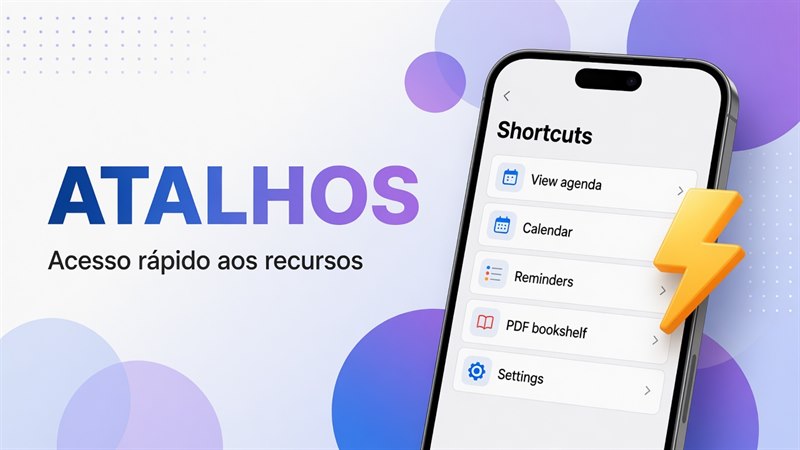
- Shortcuts → Reminders / Tasks / View agenda.
Ao concluir, marque o círculo. Não apague na hora se quiser histórico.
Se o lembrete não tocar (checklist Android)
Ordem prática de verificação:
- No DicaNote: Settings → Notifications & Reminders — precisa estar permitido (não Blocked).
- No Android: Configurações → Apps → DicaNote → Notificações → canal de lembretes ligado.
- Bateria: tire o DicaNote da otimização agressiva / “pausar atividade do app” se o sistema matar alertas.
- Não perturbe / foco: modos do sistema silenciam avisos.
- Teste: crie lembrete para daqui a 2–3 minutos, deixe a tela ligada ou só bloqueada (não force stop no app).
Dica: use poucos lembretes fortes. Aviso demais vira barulho e você ignora o compromisso importante.
Boas práticas
- Uma tarefa = uma ação.
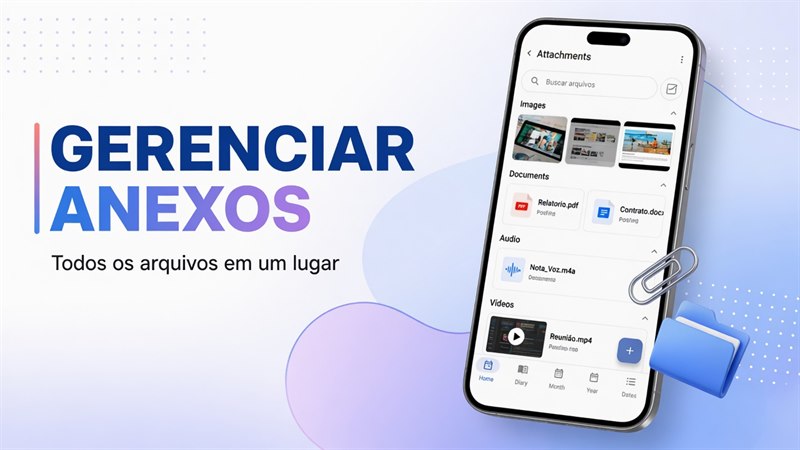
- Anexe o PDF ou print na mesma nota.
- Para o dia a dia visual: Agenda e diário.
Perguntas frequentes
Qual a diferença entre data e lembrete?
A data coloca a tarefa no calendário. O lembrete (sino) dispara o aviso no horário configurado.
Posso concluir sem apagar a nota?
Sim. Marque o círculo e mantenha texto e anexos.
Onde vejo só tarefas?
Shortcuts → Tasks, ou filtro na Agenda se a versão tiver.
Testei e a notificação não veio. E agora?
Refaça o checklist de permissões e bateria acima. Em emulador o comportamento de notificação pode ser incompleto — valide num aparelho físico.