- 1Enviar PDFEscolha o arquivo
- 2Pintar tarjaArraste na página
- 3Baixar PDFPágina vira imagem
Arraste na página para cobrir o dado. O botão libera depois da primeira tarja. Páginas sem tarja saem com texto selecionável.
Caixas amarelas são sugestões, ainda sem tarja. Clique em uma para aceitar ou aceite todas. A busca lê CPF/CNPJ com ou sem pontuação no texto do PDF. Confira as caixas; fotos e scans precisam de marcação manual.
Arraste na página para pintar. Clique numa tarja e apague se errou. Páginas sem tarja saem iguais, com texto selecionável.
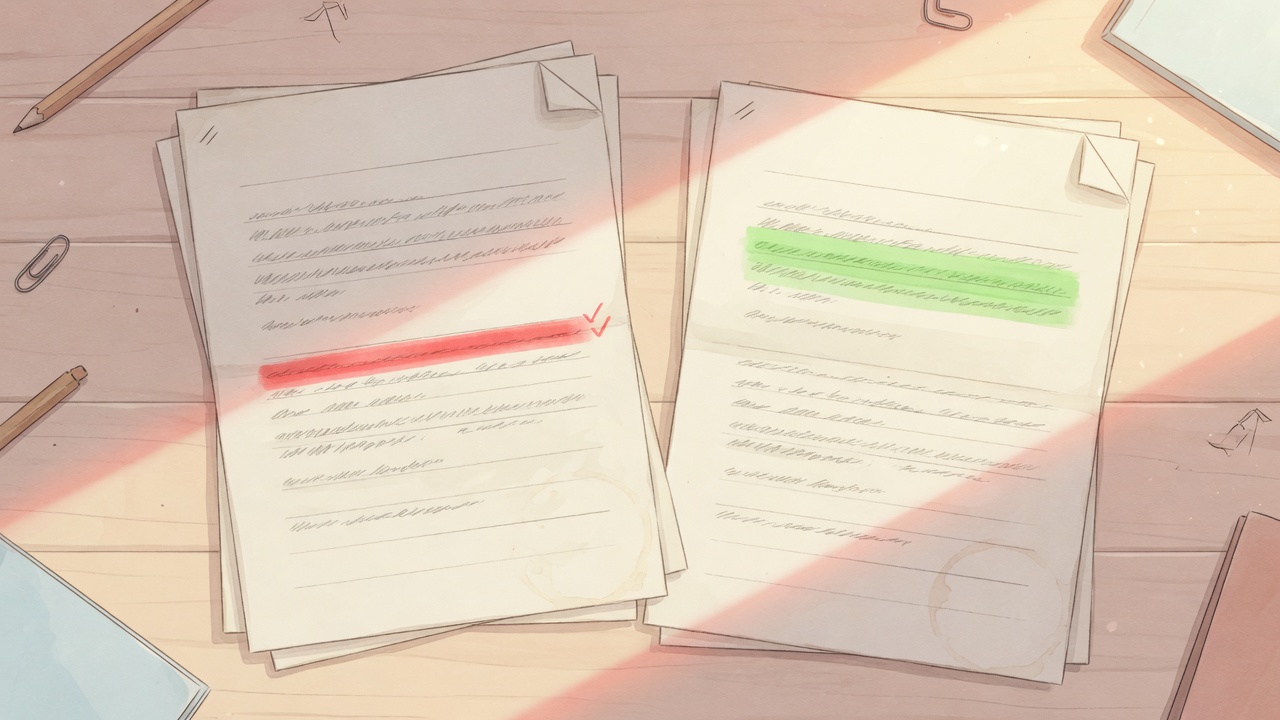
Tarjar PDF cobre um trecho com preto e, nessa página, troca o conteúdo por uma foto da folha. Quem abrir o arquivo não copia o CPF de baixo da tarja. Páginas sem marca continuam como PDF de texto.
Como cobrir um dado
- Envie o PDF. O exemplo já tem um CPF de mentira.
- Arraste um retângulo em cima do número. Dá para pintar várias tarjas e várias páginas.
- Clique em Tarjar e baixe. Confira no leitor se o texto sumiu de verdade.
O texto de baixo da tarja some?
Na página tarjada, sim: ela vira imagem. Não adianta selecionar nem “procurar” o CPF. Páginas sem tarja ficam iguais.
Dá para desfazer uma tarja?
Sim. Desfazer tarja tira a última da página. Clique numa tarja e Apagar selecionada (ou Delete no teclado).
O arquivo fica maior?
Páginas tarjadas viram JPEG, então podem pesar mais. Se precisar caber em e-mail, passe no compressor.
Serve para comprovante no WhatsApp?
É o caso típico: tarja o CPF, baixa, manda. Não substitui um processo de redação profissional com laudo, mas resolve o envio do dia a dia.
Mais: editor PDF · recortar margens · proteger com senha.